GitHub Copilotは必要?
便利だった場面と、失敗しやすい使い方
GitHub Copilotは、VS Codeなどの開発環境でコード補完、チャット、エラー説明、テスト作成を支援するAIコーディングツールです。
★★★★☆ 4.2 / 5.0
本ページは広告・アフィリエイトリンクを含みます。ただし掲載順位や評価は編集部が独立して判断しています。
試した条件と結果
2026年6月26日、GitHub連携ありの個人/組織利用を想定して確認しました。
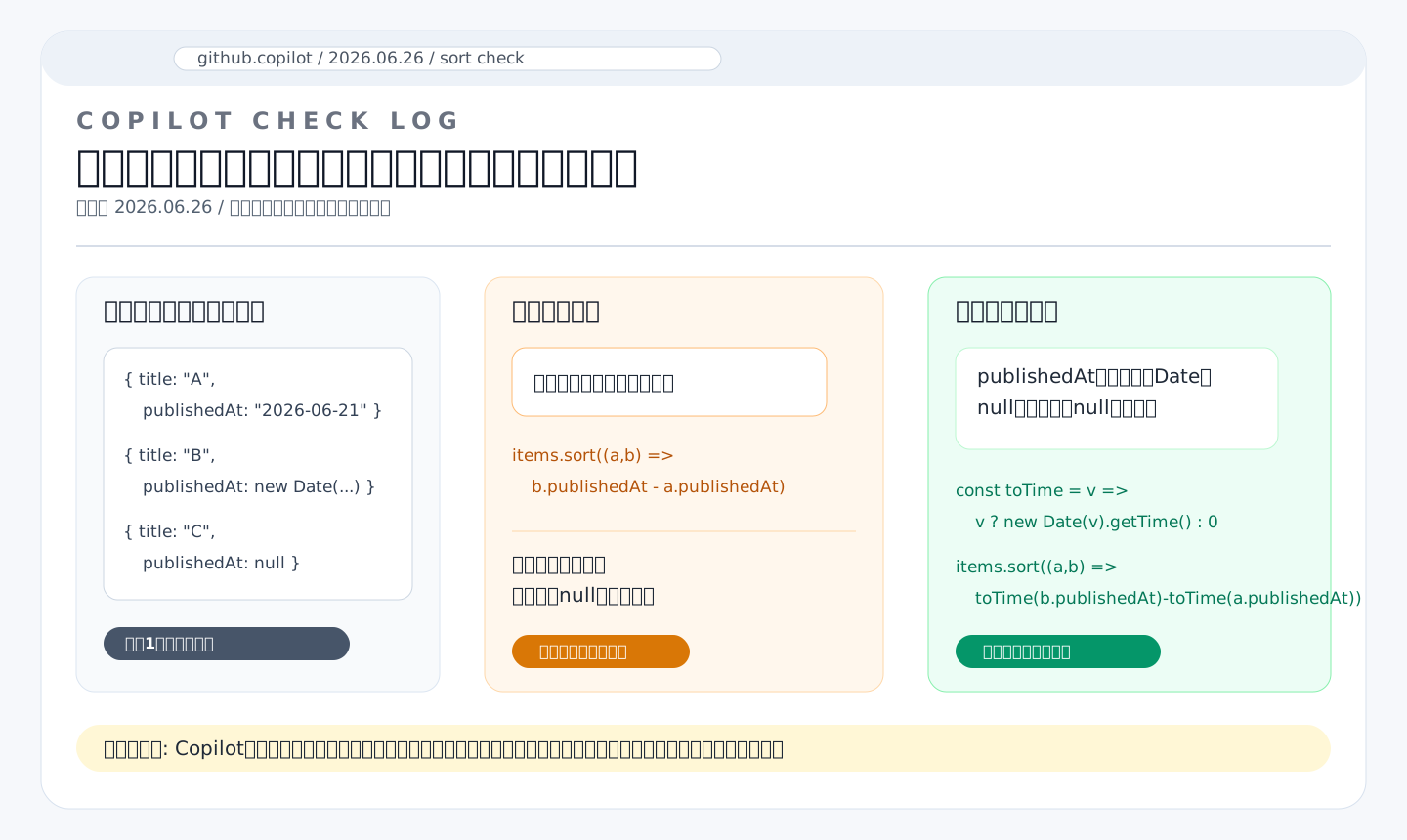
- 日付ソートの修正で、publishedAtが文字列・Date・nullで混在している前提を渡さずに頼むと、Copilotは短くて自然なコードを返しました。ただし片方の型だけを前提にしており、別データで並び順が崩れました。前提条件を先に書くことの重要さが分かる結果です。
- 補完品質は言語・リポジトリ構成・コメント量で変わります。社内コードで使うなら、ポリシーとデータ設定を先に確認してください。
- 料金は個人向けのFree、Pro、Pro+、Maxに加え、組織向けでは管理機能・ポリシー・請求単位を見る必要があります(2026年6月時点)。
GitHub中心の開発組織なら候補。エディタ横断や独自ワークフロー重視なら、Cursorなども比較してください。
sortByPublishedAt 関数を直したいです。

前提:
- publishedAt は "2026-06-21" のような文字列、Date、null が混ざります
- 新しい日付を先に並べます
- null は最後に置きます
- 既存の card 表示処理は変えません

お願い:
1. 修正方針を先に説明してください
2. 変更するコードを最小にしてください
3. 追加すべきテスト観点を最後に箇条書きで出してください
4. 不明な前提がある場合は、勝手に決めずに保留と書いてください
GitHub Copilotは、AIコーディングツールの中でも最初に名前が出る定番です。コードを書いている途中で次の行を提案してくれる、エラー内容を説明してくれる、テストコードを作る、PRの変更点を見てもらう。こうした作業を、IDEの外に出ずに進められるのが強みです。
ただ、使ってみると「すごい」だけでは終わりません。短い関数の補完は気持ちいいほど速い一方で、既存の命名規則やプロジェクト固有の事情を渡さずに頼むと、見た目だけ整ったコードを出してきます。特に怖かったのは、動くように見えるのに、エラー処理や境界条件が抜けているパターンです。
GitHub Copilotを入れるか迷っているなら、判断軸はシンプルです。毎日コードを書く、VS CodeやGitHub中心で作業している、同じような実装やテストを書く時間が多い。この3つに当てはまるなら、無料枠から試す価値があります。逆に、月に数回しかコードを書かない人や、AIが書いたコードをレビューできない段階の初心者は、いきなり有料契約するより慎重でいいです。
GitHub Copilot 要点まとめ
■ 向いている人
- VS Code、Visual Studio、JetBrainsなどで日常的に開発している人
- TypeScript、Python、JavaScript、HTML/CSSなどの実装を毎日触る人
- 小さな関数、フォーム処理、テスト、リファクタリングで手が止まりがちな人
- GitHubのIssue、PR、コードレビューとAI支援を近い場所で使いたい人
■ 向いていない人
- AIが出したコードを読まずにそのまま本番へ入れたい人
- 会社の機密コードや顧客情報の扱いを確認しないまま導入したい人
- ノーコードでアプリを完成させたい人
- 複雑な設計判断まで全部AIに任せたい人
■ 料金の考え方
価格は後半の表にまとめました。ここでは、補完中心ならFreeまたはPro、Agentや組織管理まで使うなら上位プランを見る、という分け方だけ押さえておけば十分です。
■ 評価と注意点
- メリット:VS CodeとGitHubの流れに自然に入り、補完、テスト観点、エラー説明を開発画面から離れずに使えます。
- デメリット:生成コードの責任は開発者側に残ります。セキュリティ、ライセンス、既存設計との整合を見ずに採用すると手戻りになります。
■ 日本語対応と運用のコツ
日本語で指示できますが、コードコメントやエラー名は英語のまま扱う場面もあります。日本語説明はレビュー補助として使うのが安全です。
■ 迷ったら比較したい候補
リポジトリ全体の改修支援ならCursor、ターミナルやPR単位の作業ならClaude CodeやCodex、JetBrains中心ならJetBrains AIも候補です。
GitHub Copilotとは?コードを書く画面に常駐するAIアシスタント
GitHub Copilotは、GitHubが提供するAIコーディングアシスタントです。VS Code、Visual Studio、JetBrains IDE、Neovimなどの開発環境に統合でき、コード補完、チャット、CLI、Agent mode、コードレビューなどを使えます。公式ページでも、対応環境としてVS Code、Visual Studio、Xcode、JetBrains IDE、Neovim、Eclipse、Raycast、Zedなどが並んでいます。
実際の使い方は、ChatGPTにブラウザで相談する感覚とは少し違います。ChatGPTは「聞きに行く」道具ですが、Copilotはエディタの中で「横から出てくる」道具です。関数名を書いた瞬間に次の処理を予測したり、コメントからコードを生成したり、選択したコードに対して「この処理を説明して」と聞いたりできます。
便利さを一番感じるのは、ゼロから大作を作る時ではなく、地味な反復作業です。たとえば、APIレスポンスの型を見ながら変換関数を書く、バリデーションを追加する、テストケースを増やす、CSSのクラス名に合わせてマークアップを調整する。こういう「頭は使うけれど、手数が多い」作業で時間が縮みます。
料金はどう変わった?無料枠、Pro、Pro+、Maxの実額
2026年6月時点の表示では、個人向けの主なプランはFree、Pro、Pro+、Maxです。Freeは$0、Proは月$10、Pro+は月$39、Maxは月$100です。組織向けではBusinessが1ユーザー月$19、Enterpriseが1ユーザー月$39です。無料枠でも月2,000回の補完があり、Copilot CLIも含まれます。まず補完の使い心地だけ見たいなら、無料枠から始めても判断できます。
有料プランで注意したいのは、単純な「月額だけ」ではなく、GitHub AI Creditsの考え方です。公式ページでは、Chat、Agent mode、コードレビュー、Cloud agent、Copilot CLI、Copilot AppsなどがAI Creditsを消費すると説明されています。Proには月$15分、Pro+には月$70分、Maxには月$200分のTotal GitHub AI Creditsが含まれます。
つまり、昔の感覚で「月$10なら使い放題」と考えるとズレます。通常のコード補完は使いやすい一方、Agentに大きな作業を任せる、重いモデルを選ぶ、長い文脈を何度も投げる、といった使い方では利用量を意識したほうがいいです。特に個人開発で予算を固定したい人は、申し込み画面と利用上限の設定を必ず確認してください。
| プラン | 月額 | 向いている使い方 | 注意点 |
|---|---|---|---|
| Free | $0 | 補完の試用、軽いコード相談、Copilotの雰囲気を確認 | 補完回数やChat/Agent利用に制限がある |
| Pro | $10 / 月 | 毎日の補完、チャット、個人開発、学習 | Agent系を多用するとCreditsを意識する必要がある |
| Pro+ | $39 / 月 | プレミアムモデル、複雑な改修、AI支援を多めに使う開発 | 月額が上がるため、利用頻度が少ないと割高 |
| Max | $100 / 月 | 高頻度のAgentワークフロー、長時間の開発支援 | 個人ブログや軽い副業開発では過剰になりやすい |
| Business | $19 / 人 / 月 | 組織でのライセンス管理、ポリシー、請求管理 | 個人利用とは管理者設定と責任範囲が変わる |
| Enterprise | $39 / 人 / 月 | 企業向け統制、IP補償、より細かい管理 | 価格よりも導入ルールとレビュー基準を先に見る |
個人向けプランと機能名は GitHub Copilot Plans、Business/Enterpriseの2026年6月料金変更情報は ITProのpricing change report を参照して整理しています。
実際に便利だった場面:小さな実装を止めずに進められる
GitHub Copilotを使っていて一番助かったのは、HTMLやJavaScriptの細かい修正を何度も繰り返す場面です。たとえば、既存のカードUIに日付を追加する、一覧データの並び順を変える、未入力時の表示を足す、というような作業です。ひとつひとつは難しくないのに、地味に集中力を削ります。
この手の作業では、関数名やコメントを少し丁寧に書くだけで、Copilotがかなり近いコードを出してくれます。たとえば「公開日の新しい順に並べる」「存在しない場合は空文字を返す」「3件だけ表示する」といった意図をコメントで置くと、候補が自然に寄ってきます。全部を採用するというより、8割出してもらって2割直す感覚です。
テストコードでも効果がありました。処理本体を書いた後に、正常系、空配列、null、重複、境界値のテストを作らせると、漏れに気づきやすくなります。人間が最初から全部考えるより、Copilotに一度リストアップさせてから削るほうが速い場面があります。
失敗談:それっぽいコードを信じると、あとで時間を失う
一方で、失敗した使い方もあります。既存のJavaScriptファイルに機能を追加する時、関数名だけを見せて「この条件でフィルターして」と頼んだところ、Copilotはきれいなコードを出しました。変数名も自然で、処理も短く、一見すると正解に見えました。
ところが、既存コードでは日付が文字列のまま入っている箇所と、Dateオブジェクトに変換済みの箇所が混在していました。Copilotはそこまで文脈を見切れず、片方の形式だけを前提にした実装を出しました。ローカルではたまたま動いたものの、別データを入れると並び順が崩れます。原因を追うのに、最初から自分で書くより時間がかかりました。
この経験から、Copilotに頼む時は「入力データの形」「例外パターン」「既存の命名規則」「変更してはいけない仕様」を先に渡すようにしています。AIが悪いというより、こちらの渡し方が雑だと、AIは雑な前提のままきれいに仕上げてしまいます。
GitHub Copilotの得意分野
1. ボイラープレートの生成
フォームのバリデーション、API呼び出し、型定義、CSSクラスの付け替え、テーブル表示など、定型に近いコードは得意です。ゼロから考えるというより、よくある形を素早く出してもらう使い方が合います。
2. エラーの読み解き
エラー文をそのまま読むのがつらい時、Copilot Chatに「このエラーの原因候補を3つ出して」と聞くと、調査の入口を作れます。英語のエラーでも、日本語で要点を返してくれるため、初動が速くなります。
3. テスト観点の洗い出し
人間は正常系から考えがちですが、AIに聞くと空値、異常値、境界値、重複、権限違いなどを一度に出してくれます。全部が必要とは限りませんが、抜け漏れチェックとして役立ちます。
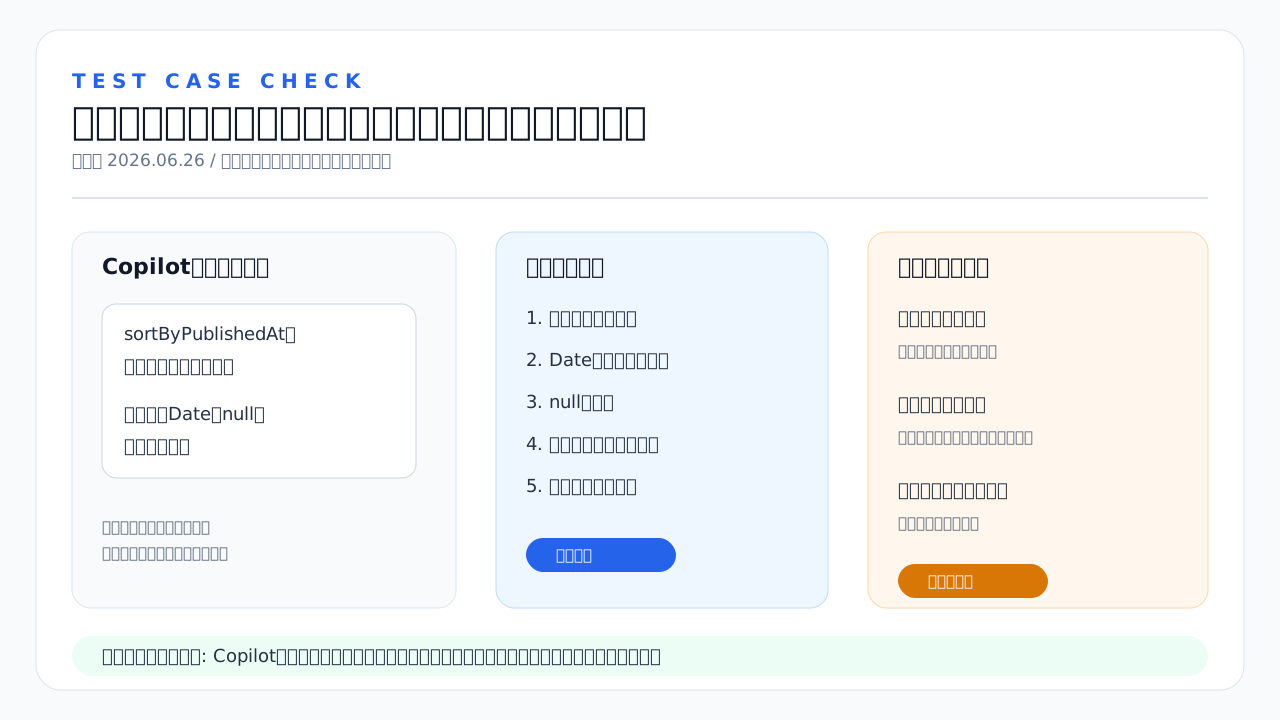
sortByPublishedAt のテスト観点を出してください。

前提:
- publishedAt は文字列、Date、null が混ざります
- 新しい日付を先に並べます
- null は最後に置きます
- 今回はタイムゾーン変換の仕様変更はしません

出してほしいもの:
- 採用するテスト観点
- 今回は保留にする観点
- 手動確認で見る項目
4. 既存コードの説明
知らないプロジェクトに入った時、まずコードの流れを説明してもらえるのは便利です。ただし、説明はあくまで読み解きの補助です。実際の仕様や業務ルールは、README、Issue、PR履歴、人間の確認と合わせて見る必要があります。
苦手な場面:プロジェクト固有の事情までは勝手に理解しない
Copilotは、エディタ内の文脈を使って提案しますが、チームの暗黙ルールまで完全に理解するわけではありません。たとえば、既存コードではあえて冗長な書き方をしている、セキュリティ上の理由で特定ライブラリを避けている、古いブラウザ対応のために新しい構文を使わない、というような事情です。
そのため、業務で使うなら「AIが出したコードを採用する基準」を決めたほうがいいです。最低でも、テストが通る、既存のLintに通る、差分が小さい、エラー処理がある、機密情報を含まない、という確認は必要です。特にチーム開発では、Copilotで生成したコードでもレビュー責任は人間にあります。
CursorやChatGPTとの違い
GitHub Copilot、Cursor、ChatGPTは、同じAI開発支援でも使いどころが違います。Copilotは、VS CodeやGitHubの作業を崩さず、補完や小さな修正を速くする道具です。Cursorはエディタ自体がAI中心に作られており、コードベース全体を読ませながら大きめの変更を進めたい時に向きます。ChatGPTは、設計相談、仕様整理、エラー調査の壁打ちに使いやすいです。
実務では、どれか1つに絞るより役割で分けるほうが安定します。普段の補完はCopilot、複数ファイルの大きな改修はCursor、なぜこの設計にするかの相談はChatGPT。こう分けると、AIに振り回されにくくなります。Cursorとの詳しい比較はGitHub Copilot vs Cursorの実務比較でも整理しています。
| ツール | 向いている作業 | 弱いところ |
|---|---|---|
| GitHub Copilot | 補完、小さな修正、テスト、GitHub連携 | 大規模な設計変更を丸投げする用途には注意 |
| Cursor | コードベース理解、複数ファイル改修、AIエディタ中心の開発 | 既存のVS Code運用から乗り換える負担がある |
| ChatGPT | 設計相談、仕様整理、エラー原因の壁打ち | エディタ内の細かい文脈とは距離がある |
初心者が使うなら、最初はこの順番が安全
初心者がCopilotを使う場合、いきなり「アプリを全部作って」と頼むより、作業を小さく区切ったほうが安全です。最初は、1つの関数、1つのエラー、1つのテストケースに限定してください。AIが出したコードの意味を説明させ、納得できたものだけ採用する流れが良いです。
- まずは補完だけ使う:コメントや関数名から、次の行の候補を見る。
- エラー説明に使う:エラー文と該当コードを渡し、原因候補を聞く。
- テストを作らせる:処理が正しいか確認する観点を増やす。
- 小さなリファクタリングを頼む:処理を分ける、名前を整える、重複を減らす。
- 最後に自分で差分を見る:Git diffで、意図しない変更がないか確認する。
この順番なら、AIの便利さを使いながら、間違いに気づく余地を残せます。特にGit diffを見る習慣は大切です。Copilotが出したコードは、自分が書いたコードと同じ責任でレビューする必要があります。
会社で使う前に見るべきポイント
個人利用なら無料枠やProから気軽に試せますが、会社で使うなら話は別です。GitHub Copilotには個人向けと組織向けがあり、組織向けではライセンス管理、ポリシー管理、IP補償などが関係します。公式FAQでも、BusinessやEnterpriseとIndividualの違いとして、ライセンス管理、ポリシー管理、IP indemnityが挙げられています。
導入前に確認したいのは、誰が利用を許可するのか、どのリポジトリで使えるのか、入力データや提案データをどう扱うのか、生成コードのレビュー責任をどこに置くのか、という点です。セキュリティや法務の確認を飛ばして全社導入すると、あとで運用ルールを直すほうが大変になります。
- 会社アカウントと個人アカウントを分けられるか
- 機密コード、顧客情報、APIキーを入力しないルールがあるか
- AI生成コードのレビュー基準があるか
- 利用量と追加課金を管理できるか
- OSSライセンスやコード参照に関するポリシーを確認しているか
有料にする境界線:月$10を払う価値が出る人
GitHub Copilot Proの月$10は、毎日コードを書く人なら回収しやすい価格です。1日10分でも手が止まる時間を減らせるなら、1か月ではかなりの差になります。特に、実装、修正、テスト、エラー調査を繰り返す人には向きます。
反対に、月に1、2回だけコードを書く人なら、無料枠で十分かもしれません。Pro+やMaxは、プレミアムモデルやAgentワークフローを本格的に使う人向けです。個人ブログの軽いHTML修正、簡単なスクリプト作成、学習用途なら、いきなり上位プランにする必要はありません。
料金判断で大事なのは、補完回数ではなく「詰まった時間がどれだけ減ったか」です。コードを書く時間そのものより、エラー調査、テスト不足、似た処理の再実装で消えている時間が多いなら、Copilotは試す価値があります。
始め方:VS Codeなら導入はかなり簡単
- GitHubアカウントを用意する:個人用か会社用かを先に分ける。
- 公式ページでプランを確認する:無料枠、Pro、Pro+、Maxの条件を見る。
- VS CodeにGitHub Copilot拡張を入れる:サインイン後、エディタ内で補完を確認する。
- 小さなファイルで試す:本番コードではなく、テスト用の関数から始める。
- 候補をそのまま信じない:テスト、Lint、Git diffで差分を見る。
GitHub Copilotをおすすめできる人・おすすめしにくい人
合う人
- VS CodeやGitHubを毎日使っている開発者
- 同じような実装、テスト、エラー調査が多い人
- AIにコードを任せきりにせず、レビューできる人
- Cursorへ完全移行するより、今の環境にAIを足したい人
おすすめしにくい人
- AIが書いたコードを読まずに採用したい人
- ノーコード感覚でアプリを完成させたい人
- 会社のセキュリティルールを確認できない人
- 月に数回しかコードを書かない人
GitHub Copilotの無料枠、Pro、Pro+、Maxの最新条件は公式ページで確認できます。特にAI Creditsや新規申込状況は変わる可能性があるため、契約前に画面上の条件を見てください。
GitHub Copilotの公式サイトを見る →導入前によくある疑問
GitHub Copilotの無料プランで確認すべき制限は?
無料プランがあります。2026年6月時点では月2,000回のコード補完などが含まれますが、ChatやAgentの利用量には制限があります。まず補完の感触を見るだけなら、無料枠からでも十分です。
GitHub Copilot Proはいくらですか?
2026年6月時点の公式表示では、Copilot Proは月$10、Pro+は月$39、Maxは月$100です。AI Creditsや新規申込の条件が変わる場合があるため、申し込み前に公式ページを確認してください。
GitHub Copilotを日本語で使うときの注意点は?
日本語で質問してコード説明やエラー原因を聞くことはできます。UIや公式ドキュメントは英語中心の箇所もありますが、VS Code内のチャット用途では日本語でも十分使えます。
初心者が使っても大丈夫ですか?
大丈夫ですが、最初から生成コードを丸ごと採用するのはおすすめしません。エラー説明、コードの読み解き、テスト観点の洗い出しから使うと、学習にもつながります。
GitHub CopilotとCursorはどちらがいいですか?
今のVS CodeやGitHub運用を崩したくないならGitHub Copilotが使いやすいです。AIエディタ中心で複数ファイルの改修を進めたいならCursorが候補になります。補完中心か、AI開発環境中心かで選ぶと判断しやすいです。
会社のコードに使っても安全ですか?
安全性はプラン、設定、会社のルールによります。BusinessやEnterpriseでは管理機能やポリシーが関係するため、個人判断で使い始めず、管理者設定、データ利用、生成コードのレビュー基準を確認してください。
まとめ
GitHub Copilotは、AIに全部作らせる魔法の道具ではありません。むしろ、小さな補完、エラー説明、テスト作成、地味な修正を速くする道具として見ると評価しやすいです。毎日コードを書く人なら、無料枠から試してProを検討する価値があります。
一方で、失敗しやすいのは「きれいに出てきたコード」をそのまま信じることです。入力データの形、境界条件、既存仕様、セキュリティを確認しないと、あとで修正時間が増えます。GitHub Copilotは、レビューできる人ほど強く使えるAIです。
※本ページはアフィリエイト広告を利用する場合があります。料金・仕様は2026年6月26日時点の参照情報をもとに整理していますが、申し込み前に公式サイトで最新条件をご確認ください。