Cursor|コードエディタとAIアシスタントの違い・料金・注意点を解説
VS Code系の操作感を残したまま、AIにコード説明、差分作成、テスト追加まで頼める開発エディタ。編集部では小さな改修タスクに寄せて使い勝手を見ました。
★★★★☆ 4.3 / 5.0
本ページは広告・アフィリエイトリンクを含みます。ただし掲載順位や評価は編集部が独立して判断しています。
検証した題材と気づき
2026年5月20日、日本語コメントを含むTypeScriptの小規模改修を題材に、個人利用の範囲で試しました。「ログイン周りを直して」のように広く投げると触るファイルが増えてレビューが重くなり、修正対象・触ってよい範囲・最後に出してほしい確認項目まで書いてはじめて、採用できる差分に近づきました。大きなリポジトリでは索引やコンテキストの影響も受けるため、いきなり大改修を任せるより小さい差分に分ける方が扱いやすい印象です。
料金は2026年5月時点で、Hobby、Individual、Teams、Enterpriseにより利用枠と管理機能の見方が変わります。日常的にコードを書き、エディタ内でAI補助を使いたい人は候補。監査や権限管理が重要な会社は、Teams以上の管理機能を見てから判断してください。
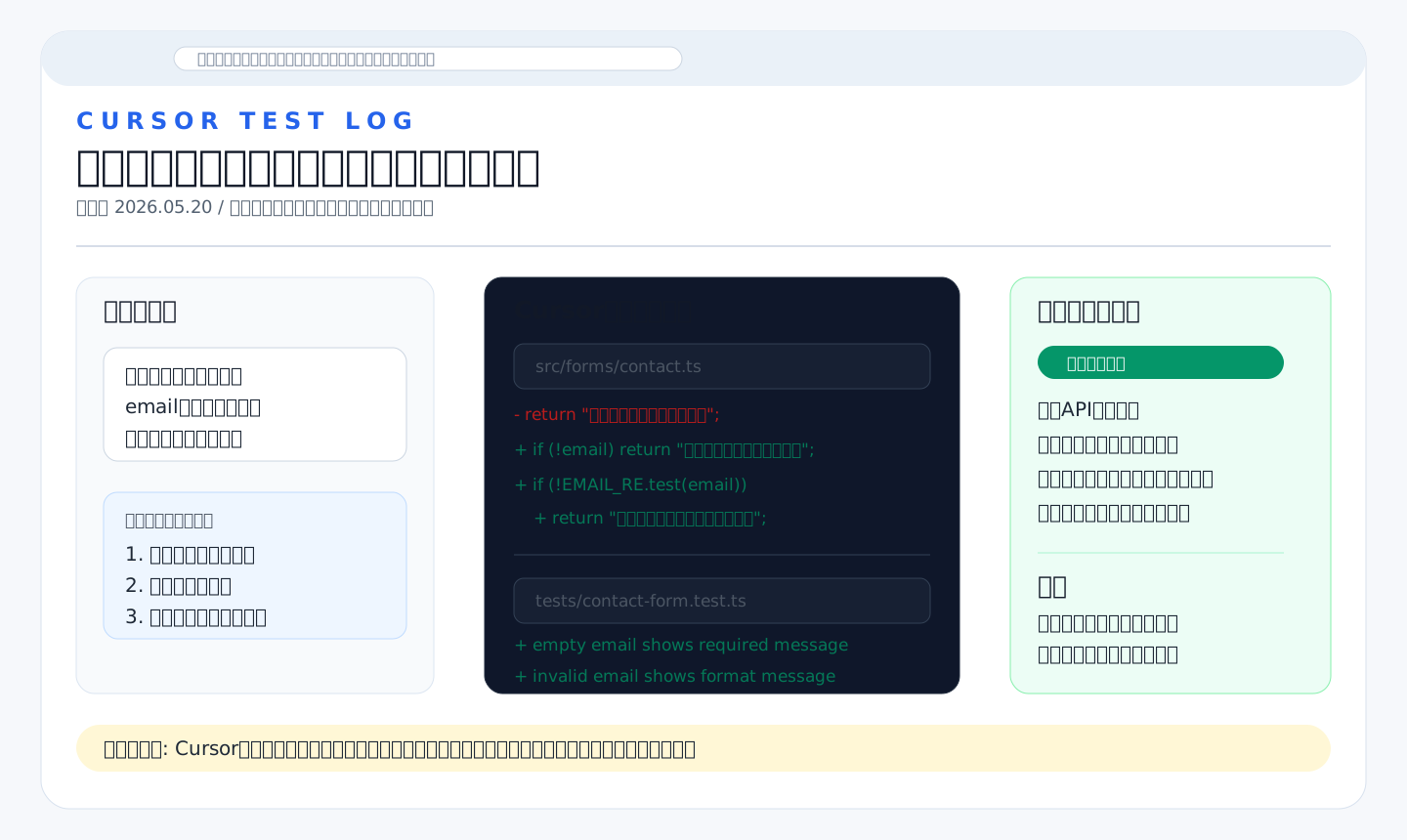
このリポジトリで問い合わせフォームのemail検証を確認してください。

目的:
- email未入力と形式不正のエラーを分ける
- 既存の送信処理は変えない
- 変更ファイルを最小にする
- 変更後に確認すべきテストと手動確認を最後に箇条書きで出す

進め方:
1. 関連ファイルを探す
2. 修正方針を先に説明する
3. 差分を出す
4. リスクがある箇所は「保留」と書く
Cursor 要点まとめ
3行まとめ
- コード編集画面の中でAIに説明、修正案、テスト追加を頼める開発向けエディタ。
- 既存コードを読みながら、小さい差分を速く作る仕事で力を出しやすい。
- 弱点は、出てきた差分をレビューできる開発知識がないと危ないこと。
合う人
- 既存プロジェクトの小さな改修を速く回したい開発者。
- コードの説明、リファクタ、テスト追加をAIに手伝わせたい人。
- VS Code系の操作感を保ちたいチーム。
向かないのは
- プログラミング知識なしで本番アプリを完成させたい人。
- 社外秘コードを外部AIに読ませるルールが未整備の会社。
- 生成コードのテストとレビューを省きたい人。
料金プランの読み方(2026年5月時点)
| Hobby | 無料。試用には向くが、Agent requests と Tab 補完の制限を前提に見る。 |
|---|---|
| Individual | 月額$20。毎日コードを書く個人なら最初に見る有料プラン。 |
| Teams | 1ユーザー月額$40。請求、管理、SSO、チーム全体のPrivacy Modeを見る。 |
| Enterprise | Custom価格。SCIM、監査ログ、repo/model/MCP制御が必要な会社向け。 |
強み
- エディタ内でコード理解と修正を往復できる。
- 差分を見ながら作業しやすい。
- 既存コードの文脈を踏まえた提案を出しやすい。
気になった点
- 大きな設計変更を丸投げすると破綻しやすい。
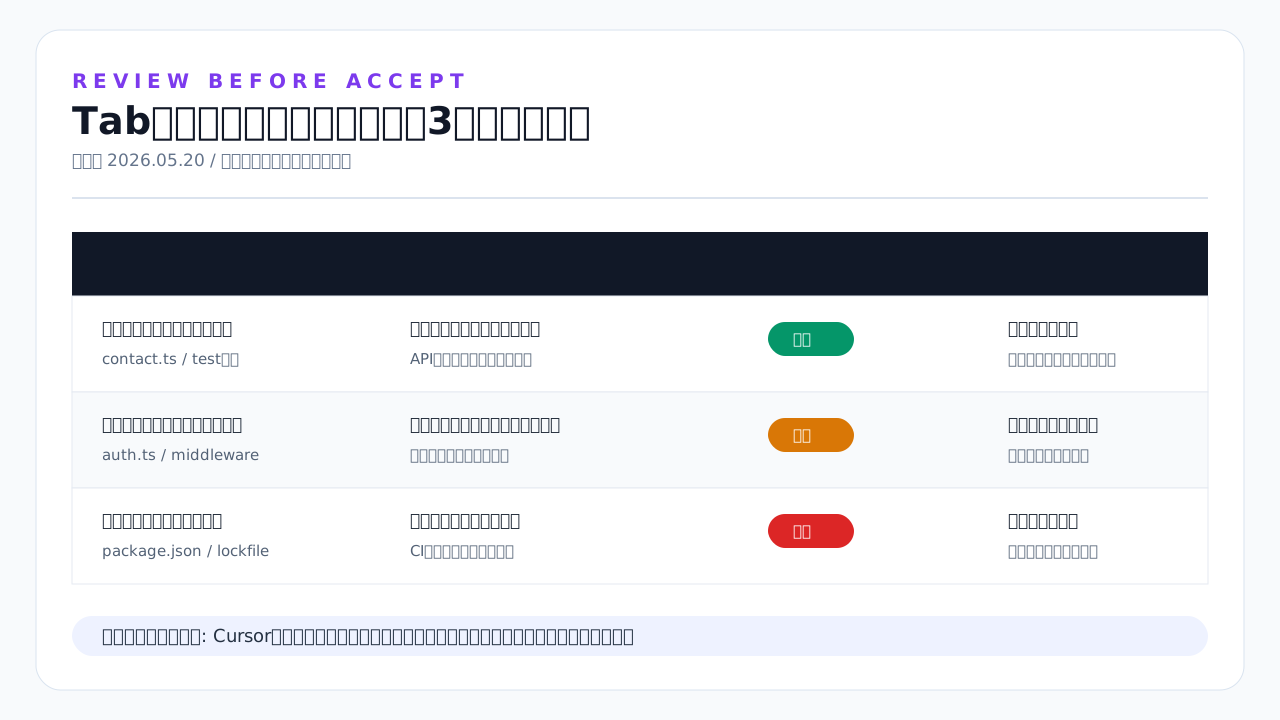
- 依存関係やセキュリティは人間レビューが必要。
- チーム導入ではコード取り扱いルールが先に必要。
日本語対応
- UIやドキュメントは英語中心の場面がある。
- 日本語で質問してコード説明を受ける用途は使いやすい。
- コメントやPR説明を日本語化する場合は用語統一を確認する。
迷ったら比較したい候補
- GitHub Copilot: GitHub中心の開発に寄せる場合。
- Claude Code: 作業計画や長いコード理解も重視する場合。
- Codex: ローカル作業と検証まで任せたい場合。
- v0: UI初稿生成が中心の場合。
Cursorは「AIが入ったVS Code風エディタ」と説明されがちですが、実際に使うと良し悪しはもう少し地味です。派手なアプリ生成より、既存コードの一部を読ませて、差分を小さく出させる場面で効きます。
この記事では、問い合わせフォームの検証ロジックを直すような小さな改修を前提に、Cursorで楽になったところと、逆に人間が止めないと危ないところを整理します。2026年5月時点の料金表も、個人とチームで見るべき点を分けました。
1. 何ができるか:補完より差分作成が本題
Cursorの使いどころは、1行補完よりも「この変更をどこまで直せばいいか」をエディタ内で相談できる点です。開いているファイルだけでなく、関連ファイルを見ながら修正案を出せるので、古いコードを触るときの初動が軽くなります。
- Tabによる予測補完: 変数名の補完だけでなく、周辺コードの書き方に合わせて数行分の処理を提案します。小さなバリデーションや型変換なら、手で書くより早い場面があります。
- インライン編集: 関数やコードブロックを選び、「ここだけ非同期処理に合わせて」と頼めます。触る範囲を絞るほど、差分を読みやすくなります。
- コードベースを見たチャット: 「この関数の呼び出し元を見て、影響がありそうな場所を挙げて」と聞けます。ファイル探しの時間は減りますが、最終判断まで任せる使い方ではありません。
- エラー修正の相談: TypeScriptやテストのエラーを材料にして修正案を出せます。エラー文をそのまま貼るより、期待する挙動を1行足した方が戻りが安定しました。
2. 使いやすかった場面:終わりが見える小さな改修
実際に使って効いたのは、広い設計相談よりも、終わりが見えている作業でした。
- 古いコードの入口を探す: 半年前に触ったフォームやAPIで、「この値はどこでチェックされているか」を探す時間が短くなります。候補ファイルを出させてから、人間が読む流れが向いています。
- 既存の書き方に合わせた追加: 新しいREST APIや画面部品を作るとき、同じディレクトリの命名やテストの形に寄せた初稿を作らせられます。ゼロから学ぶ教材というより、手元のコードに合わせる補助です。
- 単調な変換とテスト追加: データモデルの変換、フォームの検証、単純なCRUDのテストは相性がいいです。レビュー前提なら、下書き係としてかなり使えます。
3. 向いている人:AIの差分を読める開発者
Cursorが合うのは、AIが書いたコードを読む前提で作業できる人です。便利さより、差分を小さく保てるかが分かれ目になります。
- TypeScript、Python、Go などを日常的に書く人: 型情報やテストがあるプロジェクトほど、提案を採用するかどうか判断しやすくなります。
- 古いコードを少しずつ直したい人: 影響範囲を洗い出し、まず1ファイルだけ直すような進め方と相性がいいです。
- 複数プロジェクトを行き来する個人開発者や小さなチーム: ディレクトリ構成や既存パターンを思い出す時間を減らせます。
4. 注意が必要な人:丸投げしたい人には向かない
逆に、Cursorを入れれば開発が全部片付く、という期待だとズレます。特に本番に近い処理ほど、人間のレビュー量はむしろ増えます。
- コードをほとんど読みたくない人: Cursorはエディタです。自然言語だけで本番アプリを作る道具ではありません。設計、レビュー、リリース判断は残ります。
- 認証、課金、権限管理を丸ごと任せたいチーム: ここはAIの提案が正しそうに見えても、既存仕様や例外条件を落としやすい場所です。小さなチケットに分ける方が安全です。
- 社外AIにコードを送るルールが決まっていない会社: まずPrivacy Mode、チーム設定、扱ってよいリポジトリを決める必要があります。ここが曖昧なまま導入すると、便利さより運用リスクが前に出ます。
5. 料金・無料プラン・有料プラン(2026年5月時点)
公式pricingをもとに、個人利用とチーム導入で見方を分けました。Cursorは単純に「月額いくら」だけでなく、Agentの利用枠、チーム管理、Privacy Mode、SSOの有無で判断した方が実務に近いです。
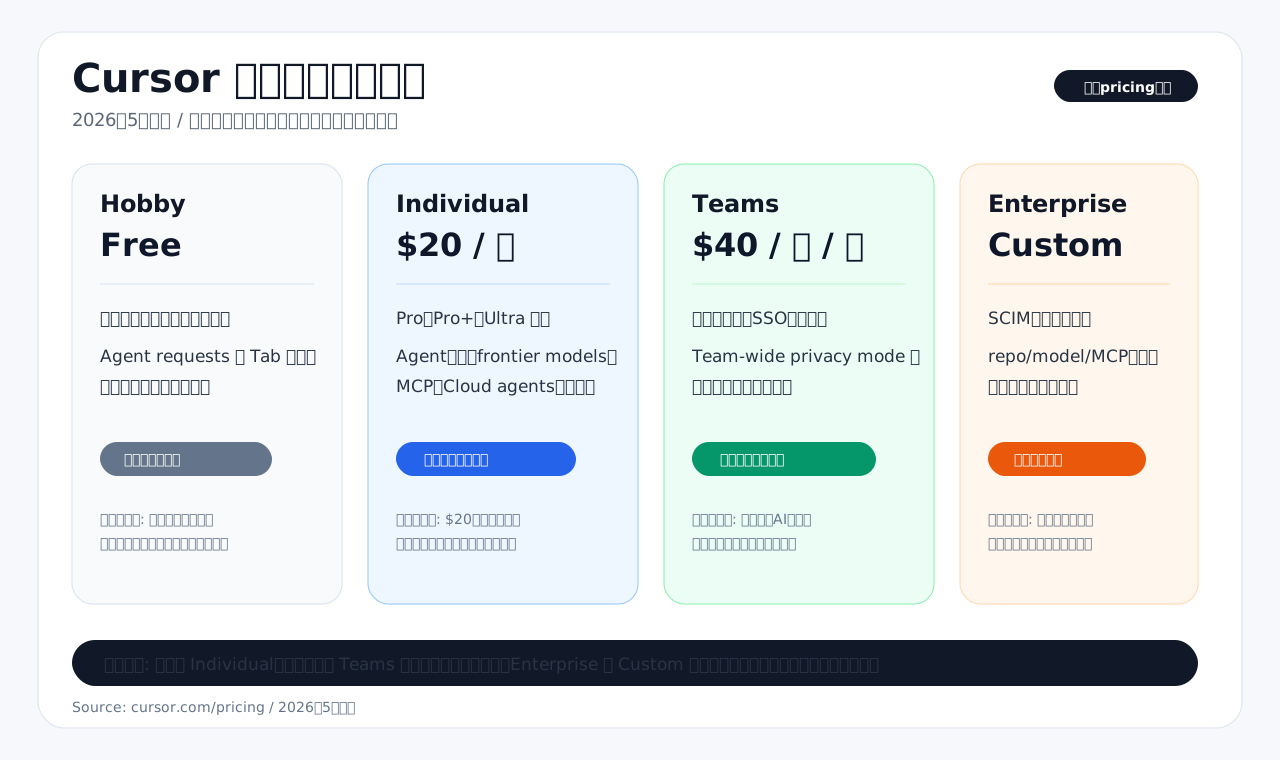
- Hobby(無料):
- クレジットカードなしで始められる
- Agent requests と Tab completions に制限がある
- まず操作感を見る用途に向く
- Individual($20/月):
- Hobbyに加えて、Agentの利用枠が広がる
- frontier models、MCPs、skills、hooks、Cloud agentsを利用できる
- Bugbotはusage-based billingの対象になる
- Teams($40/月/ユーザー):
- 一元請求、管理、社内ルールやskillsのマーケットプレイス
- Bugbotによるコードレビュー、共有コンテキストつきCloud agents
- 利用分析、Team-wide privacy mode、SAML/OIDC SSO
- Enterprise(Custom):
- pooled usage、請求書払い、SCIM seat management
- repository、model、MCP access controls
- auto-run、browser、network controls、audit logs、service accounts
料金と機能名は Cursor公式Pricing を参照し、記事内では2026年5月時点の表示に統一しています。
6. 導入前に決めたいこと:コードをどこまで読ませるか
使い始める前に、チーム内で決めておきたいことがあります。Cursor自体の設定より、どのコードをAIに読ませてよいか、どの差分ならAI提案を採用してよいかの線引きです。
- 機密コードの扱いを先に決める: 会社のリポジトリで使うなら、Privacy Mode、許可するリポジトリ、外部モデルに送ってよい情報を先に決めます。個人の便利さだけで入れると、あとで止まりやすいです。
- 補完を受け入れる癖がつく: Tabで次々に受け入れていると、自分で読んだつもりになりやすいです。テストが落ちていないか、余計なファイルを触っていないかを見る習慣が必要です。
- 大きなリポジトリは最初から重く見ない: 初回の索引やコンテキスト取得に時間がかかることがあります。大きな改修は、最初に対象ディレクトリやファイルを絞る方が安定します。
7. あわせて比較したいツール・関連記事
Cursorは「AIコード補完」だけで比べると判断しづらいです。エディタ内で差分作成まで進めたいのか、既存の開発環境に補完だけ足したいのかで候補が変わります。
- GitHub Copilotとの違い: Copilotは既存の開発環境に補完を足したい人向けです。Cursorはエディタごと乗り換えて、コードベースを見ながら修正相談まで進めたい人向けです。迷っている場合は、Cursor vs GitHub Copilotの比較記事で用途別に確認できます。
- Continueという選択肢: VS Code拡張としてAI補助を組み込みたい人向けです。自分でモデルや接続先を管理しやすい一方、Cursorほどすぐ使える形にはなりにくいです。
8. よくある質問(FAQ)
無料版でも商用利用は可能ですか?
公開コードや個人開発で試す程度なら入り口になります。ただし、社内コードや顧客コードを扱う場合は、無料か有料かだけで判断しない方が安全です。利用規約、Privacy Mode、会社のAI利用ルールを先に見てください。
日本語での指示は通じますか?
日本語の指示でも、コード説明や小さな修正は十分使えます。実務では「何を直すか」だけでなく、「触ってよい範囲」「最後に出してほしい確認項目」まで日本語で書いた方が安定しました。
VS Codeの設定や拡張機能は引き継げますか?
VS Code系の操作感に近く、設定や拡張機能も引き継ぎやすいです。ただし、全てが同じ挙動になるとは限りません。仕事で使う拡張機能、フォーマッタ、Linterは初回に動作を見ておくと安心です。
GitHub Copilotとどちらが安いですか?
価格だけならGitHub Copilotの方が安く見える場面があります。一方でCursorは、エディタ内でコードベースを見ながら差分を作る使い方に寄っています。補完中心ならCopilot、改修の相談までエディタ内で進めたいならCursor、という分け方が現実的です。詳細は比較記事で整理しています。
9. まとめ:Cursorは差分を読める人ほど効く
Cursorは、コードを書く時間そのものをゼロにする道具ではありません。効くのは、既存コードを読み、修正範囲を切り、差分を見て採用する仕事です。
個人ならHobbyで操作感を見て、毎日の改修で制限が気になったらIndividualを検討する流れで十分です。チームで使うなら、料金より先にPrivacy Mode、SSO、利用分析、社内ルールの管理を見ます。
以下に当てはまる人は、Individualの月額$20を検討しやすいです。
- 毎日のようにコードを書き、新機能の追加よりも改修やデバッグに時間を取られている
- TypeScript、Python、Goなど、型やテストを材料にレビューできるプロジェクトに関わっている
- 個人開発や小さなチームで、差分を小さく出しながら開発速度を上げたい
週に数時間しかコードを書かない人、またはAIが出した差分を読む時間を取れないチームでは、効果は出にくいです。Cursorを入れるなら、まず「どの変更ならAI提案を採用するか」を決めてから使うのが現実的です。