Notionは社内wikiに向く?料金・使い方・失敗しない運用を実務目線で解説
Notionは、メモ、社内wiki、データベース、タスク管理を1つのワークスペースにまとめるSaaSです。
★★★★☆ 4.5 / 5.0
小規模運用で分かったこと
- 社内wiki・議事録・案件メモの小規模運用(Free / Plus)を、2026年6月26日に確認しました。
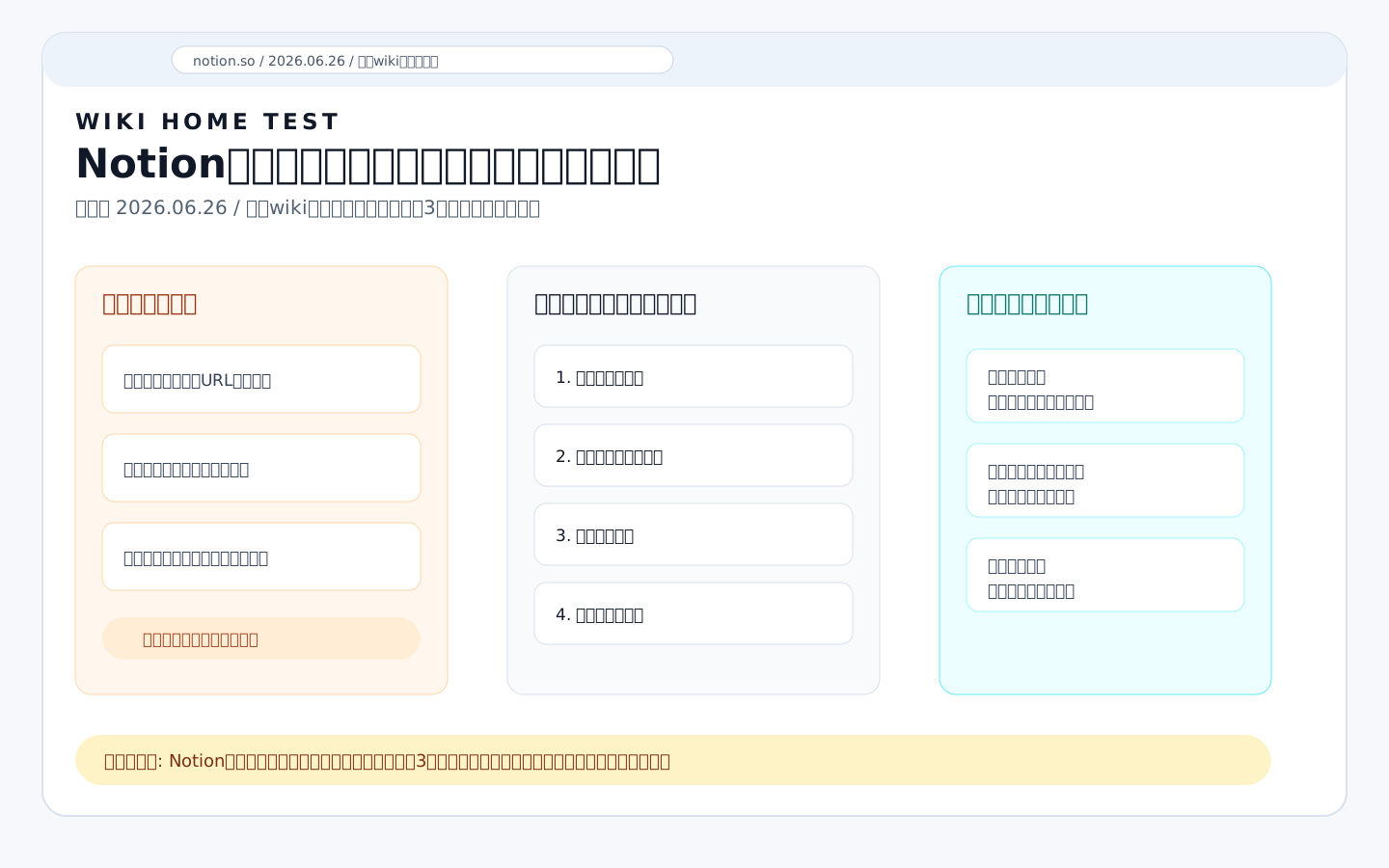
- テンプレートを先に増やすより、トップページに「よく見るページ」「議事録」「案件メモ」「更新待ち」を置いた方が、初回の迷子が減りました。
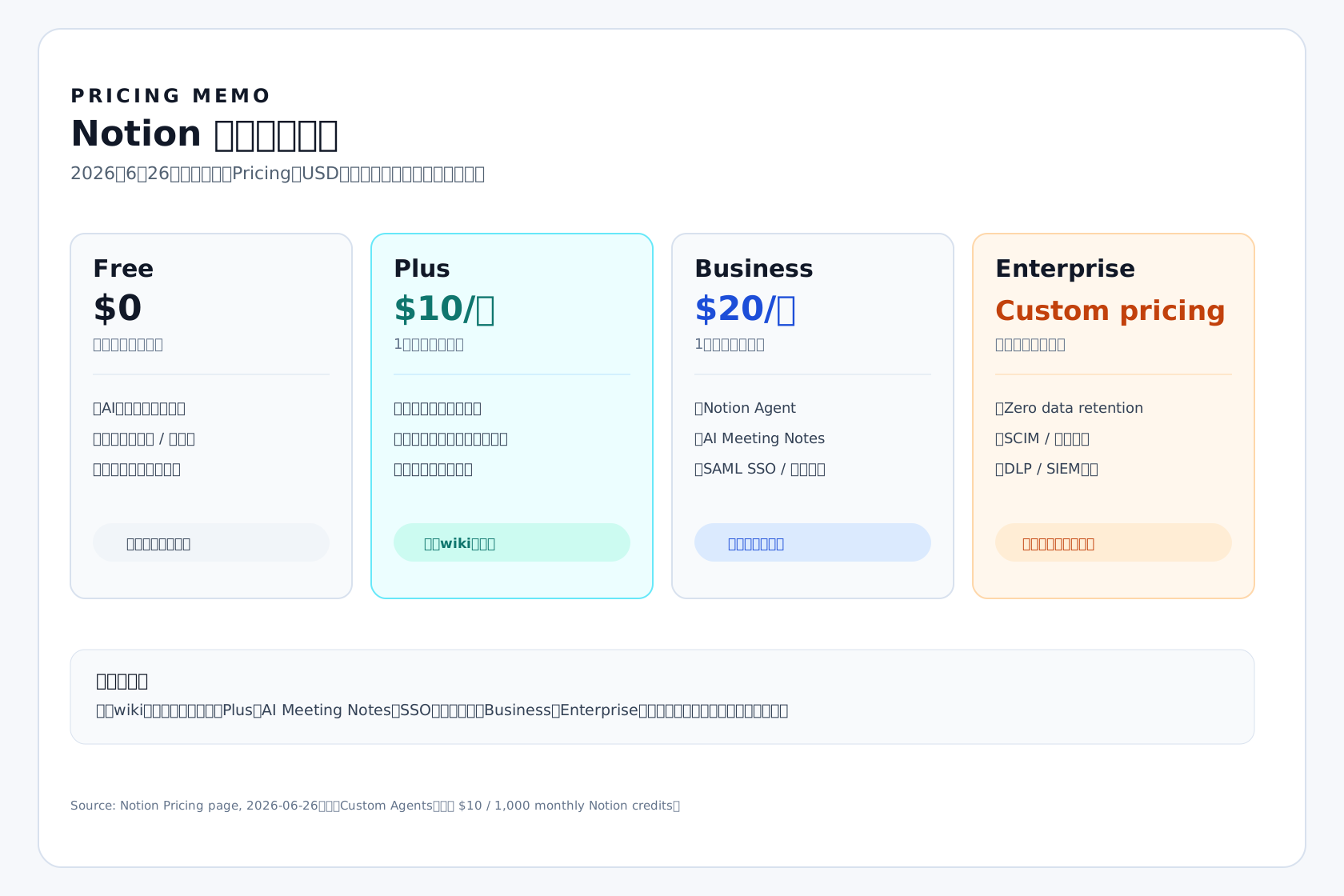
- 公式PricingはFree $0、Plus $10、Business $20、EnterpriseはCustom pricing。日本円は申込画面の表示に合わせてください。
- 情報の置き場所を整えるなら候補。期限・承認・工数を厳密に追う用途は、BacklogやAsanaと分けるのが現実的です。
COPY PROMPT
Notionで社内wikiのトップページを作ります。

目的は、社員が「最新版の資料」「議事録」「案件メモ」を探しやすくすることです。

次の構成で、トップページの見出しと説明文を作ってください。
1. よく見るページ
2. 議事録テンプレート
3. 案件メモ一覧
4. 更新待ちページ

条件:
・ページ数を増やしすぎない
・新入社員でも迷わない名前にする
・各セクションに、誰が更新するかを書く
・最後に月1回の棚卸しチェック項目を付ける
Notionをひと言で言うと、社内の「置き場所」を作るツールです。メモも書けます。表も作れます。タスクも置けます。サイト公開もできます。AIも使えます。便利なのですが、ここが少し厄介で、何でもできるからこそ、何のために使うかを決めないまま導入するとすぐ散らかります。
実務でNotionが効くのは、Googleドキュメント、スプレッドシート、チャットのピン留め、個人メモ、共有フォルダに情報が分散している会社です。「最新版の資料はどこ?」「前回の議事録は誰が持っている?」「この案件の経緯を知っている人は?」という確認が日常的に起きているなら、Notionを社内wiki兼案件メモにする価値があります。
一方で、Notionは万能なプロジェクト管理ツールではありません。課題の期限、担当、依存関係、ガント、承認を強く管理したいなら、Notionだけで頑張るよりBacklogやAsanaを組み合わせたほうが運用は安定します。Notionは「進行を厳しく締める場所」より、「情報を迷子にしない場所」として見ると選びやすいです。
Notion 要点まとめ
向いているケース
- 社内wiki、議事録、案件メモ、手順書を1つの場所にまとめたい
- 少人数で、まずは軽く情報共有の型を作りたい
- テンプレートを作る担当者や、ページを整理する責任者を置ける
向いていないケース
- ガントチャート、工数、原価、承認フローを厳密に管理したい
- 部署・役職・案件ごとに複雑な権限分離が必要
- 「導入すれば自然に整理される」と考えている
料金の目安
- Free:$0。個人利用や小さな検証向け。
- Plus:$10/メンバー/月。小規模チームの共同作業向け。
- Business:$20/メンバー/月。SSO、プライベートチームスペース、AI Meeting Notesなどを使いたい会社向け。
- Enterprise:Custom pricing。監査ログ、SCIM、高度なセキュリティ設定など大規模運用向け。
■ 良い点・気になる点
- メリット:社内wiki、議事録、案件メモを自由に組み合わせられ、少人数チームの情報置き場を素早く作れます。
- デメリット:自由度が高いぶん、トップページ、命名ルール、更新担当を決めないと古いページが増えます。AI機能の権限も確認が必要です。
■ 日本語対応・運用メモ
日本語でページ作成・検索できます。外部共有、ゲスト、Notion AIを使う場合は、社内情報の置き場所を明確にします。
■ 他の選択肢
ファイル共有中心ならGoogle Workspace、課題管理中心ならBacklogやAsana、現場業務アプリならkintoneが候補です。
Notionでできること:強いのは「情報と軽い管理を同じページに置ける」こと
Notionの中心は、ページとデータベースです。ページには文章、画像、チェックリスト、表、ファイル、リンクを置けます。データベースは表だけでなく、カンバン、カレンダー、タイムライン、ギャラリーのように表示を切り替えられます。
たとえば、記事制作の管理なら、1つのデータベースに「タイトル」「担当者」「ステータス」「公開予定日」「参考URL」「メモ」を入れておき、編集者はカンバンで進捗を見て、責任者はカレンダーで公開予定を見る、といった使い方ができます。営業なら顧客ヒアリング、採用なら候補者メモ、バックオフィスなら申請手順やよくある質問の整理に向きます。
ここで大事なのは、Notionをいきなり全社の業務基盤にしないことです。最初から「社内ポータル」「案件管理」「議事録」「採用管理」「日報」「FAQ」を全部作ると、だいたい誰も更新しなくなります。まずは社内wiki、議事録、案件メモの3つに絞り、使うページだけをトップに置くほうが続きます。
使っていて差が出るポイント:テンプレートより命名ルール
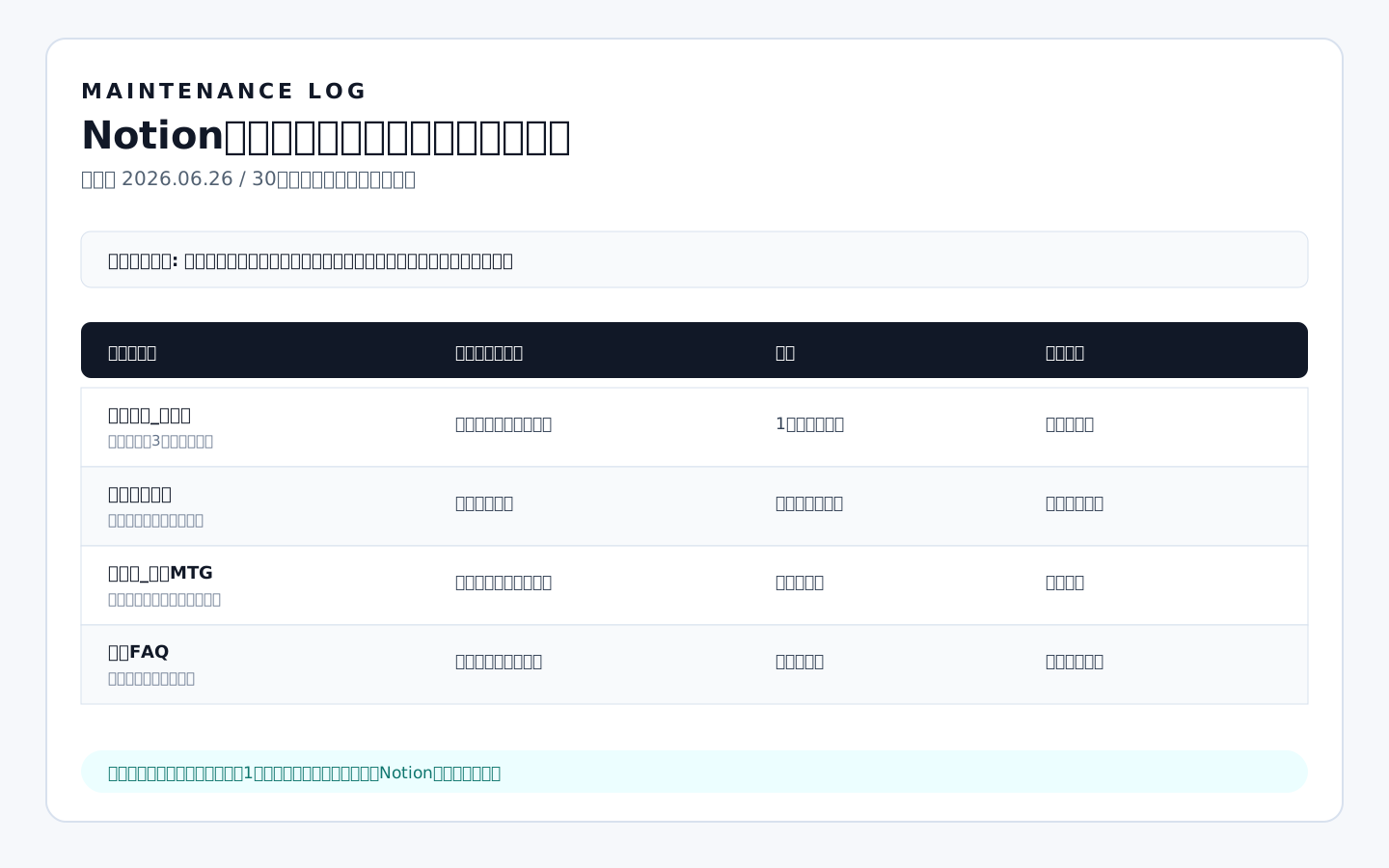
Notionを使い込むほど効いてくるのは、見た目のきれいなテンプレートではなく、地味な命名ルールです。ページ名に「議事録」「案件名」「日付」をどう入れるか、データベースのステータスを何種類にするか、完了した案件をどこへ移すか。このあたりを決めていないと、検索しても似た名前のページが並びます。
よくある失敗は、最初にプロパティを増やしすぎることです。「担当者」「期限」「優先度」「カテゴリ」「タグ」「種別」「進捗率」「関係部署」「確認者」まで作ると、登録するだけで疲れます。正直、最初は担当者、ステータス、期限、関連URLくらいで十分です。運用して足りなければ増やす。逆に、使われていない項目は早めに消す。この割り切りがNotionではかなり大事です。
もう1つの失敗は、議事録ページをきれいに書くことを目的にしてしまうことです。見出しや装飾を整えるより、決定事項、未決事項、次にやることが残っているほうが実務では役に立ちます。きれいな議事録より、翌週に「何を誰がやるか」がすぐ分かる議事録のほうが価値があります。
料金はどこから有料にするべきか
Notionは無料で始められます。個人のメモ、ブログのネタ帳、ちょっとしたタスク管理ならFreeでも十分です。ただし、複数人で使い始めると、ブロック数、ファイル容量、履歴、ゲスト、権限、AI機能などの制限が気になりやすくなります。
小規模チームで社内wikiや案件メモを本格的に運用するなら、Plusが最初の現実的な候補です。共同作業の制限が緩くなり、ファイルアップロードも実用的になります。管理機能やAI Meeting Notes、SSO、プライベートチームスペースを重視するならBusinessを見ます。機密情報や監査ログ、SCIM、ドメイン管理まで必要ならEnterpriseです。
公式Pricingでは、2026年6月26日時点でPlusは$10/メンバー/月、Businessは$20/メンバー/月です。金額だけを見ると安く見えないかもしれません。ただ、社内で「最新版どこですか?」が何度も発生している会社なら、その確認時間の削減だけでも意味があります。逆に、個人のメモが中心なら、無理に有料化する必要はありません。
Notionが向いている人・会社
Notionが向いているのは、社内の情報が散らかっているけれど、いきなり重いシステムを入れるほどではない会社です。特に、10〜30人規模で営業、制作、採用、バックオフィスが同じ情報を見る必要がある場合は相性が良いです。
- 社内wikiを作りたい会社:手順書、FAQ、よく使うリンク、入社オンボーディングをまとめやすいです。
- 議事録とタスクをつなげたいチーム:会議メモからToDoや案件ページへつなげられます。
- 小さな案件管理をしたい人:記事制作、採用候補者、顧客ヒアリング、イベント準備などに向きます。
- 自由度の高いツールが好きな人:決まった型に縛られず、自分たちの運用に合わせて作れます。
Notionが向いていない人・注意が必要な人
Notionは自由度が高いぶん、ルールを作らないチームには向きません。ページを作る人によって構成がバラバラになると、見た目はNotionでも中身は散らかった共有フォルダと同じになります。
- 厳密なプロジェクト管理をしたい人:ガント、依存関係、工数、承認を中心に見るならBacklogやAsanaのほうが向きます。
- 権限管理が複雑な会社:外部ゲスト、公開ページ、チームスペース、AI利用範囲のルールを先に決める必要があります。
- 更新担当を置けない会社:誰もメンテナンスしない社内wikiは、古い情報が残って逆に危険です。
- オフライン作業が多い人:オフライン利用はできますが、常にローカルで完結するツールとは使い勝手が違います。
失敗談として多いのは「Notionを入れたのに、結局チャットで聞く」状態
Notion導入でいちばんもったいないのは、ページは増えているのに、誰もそこを見に行かない状態です。原因はだいたい3つあります。トップページがない、ページ名が揃っていない、更新担当がいない。この3つが重なると、情報はあるのに探せません。
たとえば、営業資料の最新版をNotionに置いたつもりでも、似た名前のページが複数あり、どれが正式版かわからない。議事録を書いても、決定事項が本文の途中に埋もれている。採用候補者のメモを作っても、面接官によって書き方が違う。こうなると、結局チャットで「これどれでしたっけ?」と聞くことになります。
対策は難しくありません。トップページに「よく見るページ」「業務別ページ」「更新が必要なページ」を置く。テンプレートは3種類くらいに絞る。ページ冒頭に担当者と最終更新日を書く。これだけでも、Notionはかなり使いやすくなります。地味ですが、この地味な整備をやるかどうかで定着率が変わります。
契約前にチェックしておきたいこと
Notionを会社で使うなら、料金より先に運用ルールを確認したほうが失敗しにくいです。特に外部共有とAI機能は、便利さだけで決めないほうが安全です。
- トップページ:社員が最初に見る場所を1つ決める。
- 命名ルール:議事録、案件、手順書のページ名をそろえる。
- テンプレート:議事録、案件メモ、手順書など最小限から始める。
- 外部共有:ゲスト招待、公開ページ、リンク共有の可否を決める。
- AI機能:顧客情報や社外秘情報を扱う前にデータ保持と管理機能を確認する。
- 移行方針:Google Driveやスプレッドシートを全部移すのではなく、よく使う情報から移す。
Backlog・Asana・Googleドライブとの使い分け
Notionは情報整理に強いですが、すべての業務をNotionに寄せる必要はありません。課題管理とガントが重要ならBacklog、部門横断のタスク依存関係を追うならAsana、ファイルそのものの保管が中心ならGoogleドライブのほうが自然です。
実務では、Notionを「社内wikiと案件の背景情報」、Backlogを「進行中の課題と期限」、Googleドライブを「元ファイル保管」と分けると混乱しにくいです。Notionに全部を詰め込むより、何をNotionに置かないかを決めたほうが長く使えます。
Notionを試すなら、まずは無料プランで社内wiki・議事録・案件メモの3つだけを作ってみるのがおすすめです。いきなり全社移行せず、普段よく探している情報から始めると失敗しにくくなります。
Notionの公式サイトを見る →よくある質問
Notionの無料プランで確認すべき制限は?
はい。無料プランがあります。個人メモや小さな検証には十分ですが、チームで使う場合はブロック数、ファイル容量、ページ履歴、ゲスト、管理機能の制限を見てください。
Notionは社内wikiに向いていますか?
向いています。ただし、トップページ、ページ名、更新担当者を決めないと情報が散らかります。社内wikiとして使うなら、まずは手順書、FAQ、議事録の3種類に絞ると始めやすいです。
Notion AIは必要ですか?
最初から必須ではありません。まずはページ整理とデータベース運用を固め、そのうえで議事録要約、文章整形、社内検索を使いたい場合に検討すると無駄が少ないです。
NotionとBacklogはどちらを選ぶべきですか?
社内wikiや案件メモを整えたいならNotion、課題管理やガントチャートを中心にしたいならBacklogです。どちらか一方に寄せるより、Notionを情報の置き場、Backlogを進行管理として分けるほうが現実的な会社も多いです。
法人利用で気をつけることはありますか?
外部共有、ゲスト招待、公開ページ、AI機能のデータ保持、SSOや監査ログの有無を確認してください。機密情報を置くなら、Business以上またはEnterpriseの管理機能も検討対象になります。
まとめ:Notionは、情報の置き場所を作れる会社なら強い
Notionは、社内wiki、議事録、案件メモをまとめたい小規模チームにはかなり使いやすいツールです。料金プランやAI機能も大事ですが、導入の成否を分けるのは、トップページ、命名ルール、テンプレート、更新担当者です。
情報が散らかっていて、毎回チャットで確認しているなら、Notionを試す価値があります。一方で、タスクの期限、承認、工数、ガントを厳密に管理したいなら、Notionだけで抱え込まず、BacklogやAsanaと分けて使ったほうが安全です。Notionは「全部を管理する場所」ではなく、「迷ったときに戻る場所」として設計すると、長く使いやすくなります。
※料金・仕様は変更される可能性があるため、申し込み前に公式サイトで最新条件をご確認ください。