MacBook Pro 14インチは誰に向く?M5世代の選び方と注意点
M5、M5 Pro、M5 Maxを選べるプロ向け14インチノート。高負荷な制作・開発・AI作業に強い一方、軽作業だけならAirで足りる場合もあります。
★★★★☆ 4.3 / 5.0
MacBook Pro 14インチ 要点まとめ
要点だけ
- 開発、動画編集、外部モニターなど重い仕事に寄せたMacノート。
- Airとの違いはピーク性能より、長時間負荷と端子・画面の余裕。
- 選ぶ前に見るべきなのは、チップ名よりメモリ、SSD、外部機器の使い方。
おすすめできる人
- 動画編集、開発、デザイン、外部モニター利用が多い人。
- 長時間の高負荷作業で性能低下を避けたい人。
- 画面品質、端子、冷却まで含めて仕事道具を選びたい人。
こんな人には向かない
- 文章作成とWeb会議が中心の人。
- 軽さと価格を最優先する人。
- 性能差より持ち運びやすさが重要な人。
料金の確認ポイント(2026年5月23日時点)
| 本体 | チップ、メモリ、ストレージで大きく変わる。 |
|---|---|
| 周辺費 | 外部SSD、モニター、ドックまで含めて総額を見る。 |
| 確認点 | M5/M5 Pro/M5 Max構成、認定整備済製品、販売店セールを比較する。 |
評価できる点
- 高負荷作業を安定して続けやすい。
- 画面、スピーカー、端子が仕事向き。
- Airより将来の余裕を持たせやすい。
デメリット・注意点
- 重く高価で、軽作業中心なら過剰。
- 構成選びを間違えると価格だけ上がる。
- 高性能を活かす作業が少ないとAirで十分。
日本語での使い勝手
- macOSの日本語環境は問題なく使える。
- 開発・制作アプリの日本語表示はアプリ側の対応を確認。
- キーボード配列はJIS/USの好みを購入前に決める。
代替候補
- MacBook Air: 軽作業中心ならこちら。
- Mac Studio: 据え置き高性能が必要な場合。
- WindowsクリエイターPC: WindowsアプリやGPU重視の場合。
- 中古M世代Pro: 価格を抑えてPro機能を使いたい場合。
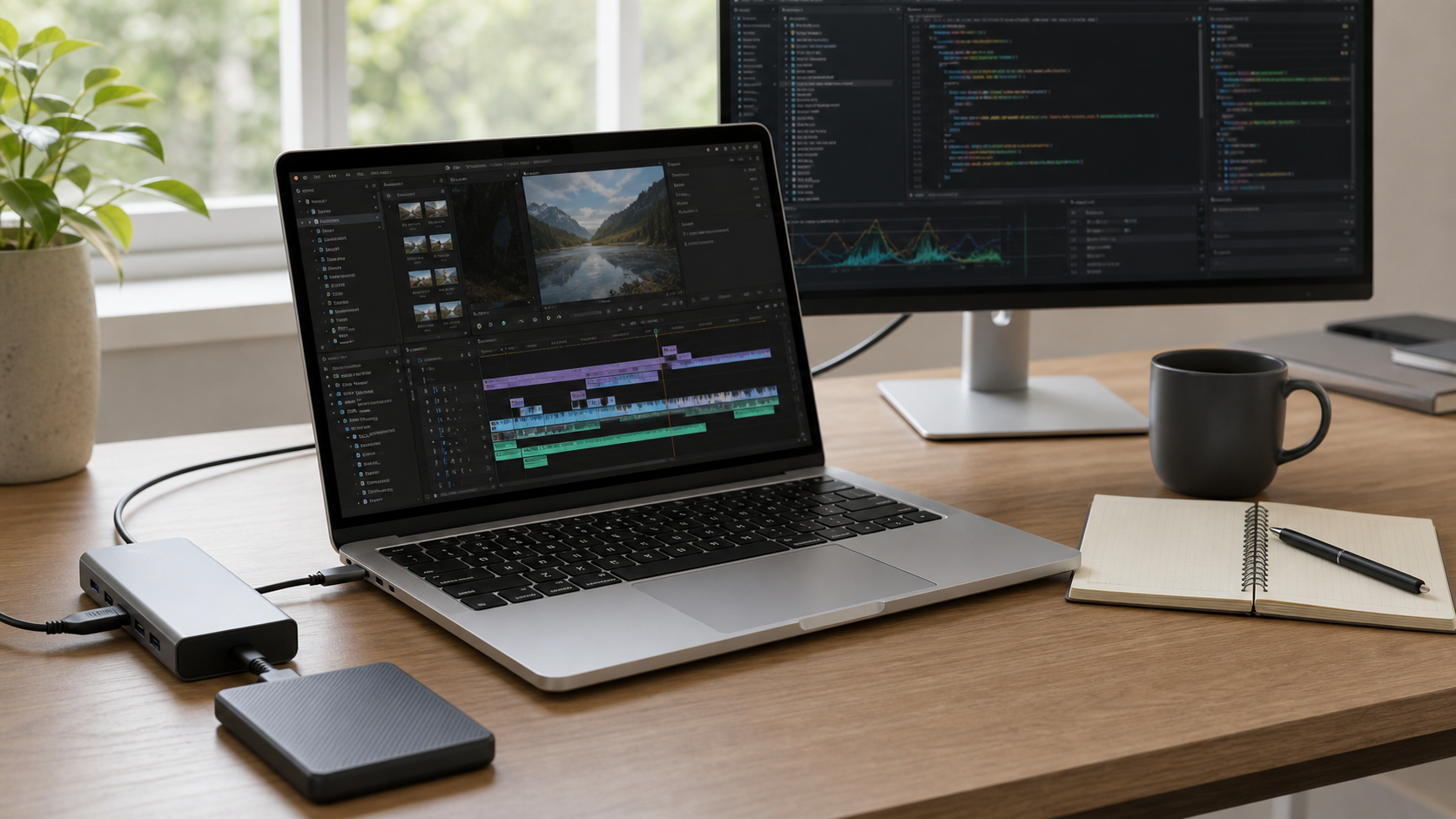
MacBook Pro 14インチは、Appleのプロ向けノートPCの中で、性能と持ち運びやすさのバランスを取りやすいモデルです。2026年5月23日時点では、Apple公式のMacBook ProページでM5、M5 Pro、M5 Max搭載モデルが案内されており、最大24時間のバッテリー駆動、Liquid Retina XDRディスプレイ、Thunderbolt、HDMI、SDXCカードスロットなどが特徴です。
このページでは、MacBook Pro 14インチを「とにかく高性能なMac」としてではなく、どんな作業なら価格に見合うのか、逆にどんな人ならMacBook Airで十分なのかを整理します。数カ月単位で仕事用PCとして使う前提で見ると、処理速度だけでなく、発熱、画面の見やすさ、外部機器との接続、メモリ容量の選び方がかなり重要になります。
MacBook Pro 14インチでできること
MacBook Pro 14インチは、文章作成やブラウザ作業も当然こなせますが、本領を発揮するのは負荷が長く続く作業です。たとえば、Final Cut ProやDaVinci Resolveでの動画編集、LightroomやPhotoshopでの大量写真処理、XcodeやDockerを使う開発作業、AI画像生成やローカルLLMを使った検証などです。
MacBook Airとの違いは、単発のベンチマークよりも「作業を続けたときの余裕」に出ます。ファンレスのAirは静かで軽い一方、長時間の書き出しや複数アプリを同時に開く作業では熱の影響を受けやすくなります。Proは冷却ファンを備えているため、動画の書き出し、ビルド、RAW現像のような連続負荷で選ぶ意味があります。
また、14インチモデルでもLiquid Retina XDRディスプレイを搭載しているため、HDR動画、写真編集、明暗差の大きい映像確認には向いています。外部ディスプレイを使わず、本体画面だけで色や明るさを確認したい人には、この画面品質は単なるスペック以上に効きます。
活きる場面はどこか
4K動画編集や短尺動画の量産
YouTube、社内動画、広告クリエイティブを編集する人には、MacBook Pro 14インチは扱いやすい選択肢です。M5でも軽めの4K編集は視野に入りますが、複数トラック、カラー調整、ノイズ除去、AI補正を重ねるならM5 Pro以上を選んだ方が作業中の待ち時間を減らしやすくなります。
開発環境を持ち歩く仕事
Xcode、VS Code、Docker、複数ブラウザ、チャット、資料を同時に開くような使い方では、CPUだけでなくメモリ容量が重要です。ブラウザタブを多く開く人、仮想環境やコンテナを使う人は、最小構成ではなくメモリに余裕を持たせた構成を検討したいところです。
写真・デザイン・音楽制作
写真のRAW現像、FigmaやAdobe系アプリ、Logic Proのような制作用途では、画面、スピーカー、処理性能のバランスが効いてきます。外出先でも制作を進めたいが、16インチは大きすぎるという人には14インチのサイズ感が合いやすいです。
AI系ツールやローカル処理の検証
2026年5月23日時点のMacBook Proは、AI処理を意識したM5ファミリーが中心です。生成AIをブラウザで使うだけなら高性能Macは不要ですが、画像生成、動画補正、ローカルLLM、機械学習系の検証まで行うなら、M5 Pro/M5 Maxと大きめのメモリ構成を選ぶ理由が出てきます。
MacBook Pro 14インチの基本情報
| 製品名 | MacBook Pro 14インチ |
|---|---|
| カテゴリ | ノートPC |
| チップ | M5 / M5 Pro / M5 Max(2026年5月23日時点) |
| 価格の目安 | 24万円台〜。構成・販売店・時期により変動 |
| 向く用途 | 動画編集、写真編集、開発、音楽制作、AI処理、外部機器を使う作業 |
| 注意点 | 軽作業だけなら価格に対して過剰。メモリ・SSD増設で総額が上がりやすい |
| 編集部おすすめ度 | ★★★★☆ 4.3 / 5.0 |
合うのはこんな人・会社
MacBook Pro 14インチが向いているのは、ノートPCを単なる事務機ではなく、制作・開発の主力機として使う人です。たとえば、外出先でも動画編集を進めるフリーランス、社内の撮影素材を編集する広報担当、XcodeやDockerを使う開発者、Adobe系アプリを複数立ち上げるデザイナーには合いやすいです。
会社利用では、クリエイティブ部門や開発部門にまとめて導入する場合に向きます。Windows中心の一般事務部門に一律導入するより、重い作業をする担当者へ絞って支給する方が費用対効果を説明しやすいでしょう。特に、外部ディスプレイ、SDカード、HDMI接続を使う現場では、ポートの多さも地味に効きます。
向いていない人・注意が必要な人
メール、Excel、Googleドキュメント、Web会議、ブラウザ中心の仕事であれば、MacBook Pro 14インチはかなり贅沢です。その用途ならMacBook AirやWindowsの軽量ノートの方が、価格・重量・バッテリーのバランスを取りやすい場合があります。
また、動画編集をするとしても、月に数本の簡単なカット編集だけなら最上位構成は不要です。M5 Maxや大容量メモリは魅力的ですが、使わない性能に払う金額も大きくなります。逆に、後からメモリやSSDを増設できないため、購入時に構成を読み違えると数年後に不満が出やすい点には注意が必要です。
価格・構成・購入時の考え方
2026年5月23日時点で、MacBook ProにはM5、M5 Pro、M5 Max構成が案内されています。14インチのM5モデルは比較的入りやすい価格帯ですが、M5 Pro、M5 Max、メモリ増設、SSD増設を選ぶと総額は大きく上がります。
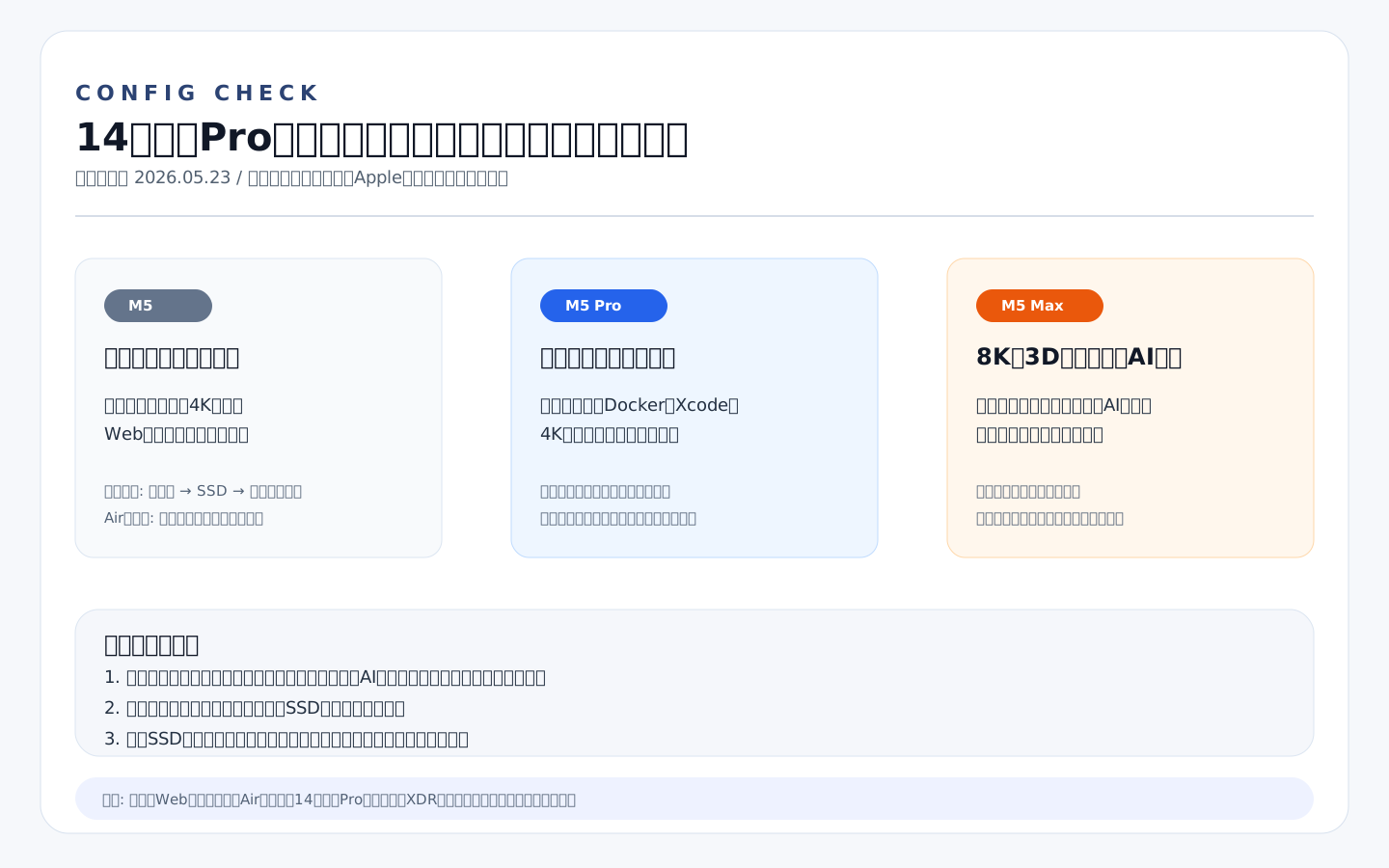
選び方の目安として、資料作成に加えて写真編集や軽めの動画編集までならM5、日常的に動画編集・開発・複数アプリを並行するならM5 Pro、8K動画、3D、AI処理、長時間のレンダリングまで見込むならM5 Maxが候補です。個人購入では、チップより先にメモリとSSD容量を確認した方が失敗しにくいです。
Amazonや家電量販店ではセール時に割引されることがありますが、カスタム構成はApple公式の方が選びやすい場合があります。中古や型落ちのM3/M4モデルを狙う場合は、安さだけでなく、バッテリー状態、AppleCare+、保証残、キーボードの状態、メモリ容量を確認してください。
導入前に確認したいポイント
- メモリ容量:開発、動画編集、AI処理をするなら最小構成で足りるか慎重に判断する
- SSD容量:動画素材や写真を本体に置くなら1TB以上も検討する
- 外部ディスプレイ:接続台数や解像度はチップ構成で変わるため公式仕様を確認する
- 持ち運び頻度:毎日持ち歩くならAirとの差も実際の重さとして効いてくる
- 保証:仕事道具として使うならAppleCare+や法人の修理体制も確認する
- 周辺機器:HDMI、SDカード、Thunderbolt機器、外部SSDの使い方を事前に整理する
あわせて比較したいツール・関連記事
軽さと価格を重視するなら、MacBook Air M3/M5系の紹介ページも確認すると判断しやすくなります。Windows環境の業務アプリを優先する会社では、ThinkPad X1 CarbonやSurface Laptopも候補になります。
MacBook AirとMacBook Proの違いを詳しく見たい場合は、別記事のMacBook比較を読むと、画面、ポート、冷却、価格差の判断がしやすくなります。このページではMacBook Pro 14インチ単体の使いどころに絞っています。
MacBook Pro 14インチに関するよくある質問
MacBook Pro 14インチはMacBook Airより何が違いますか?
大きな違いは、冷却ファンによる持続性能、Liquid Retina XDRディスプレイ、ポート数、M5 Pro/M5 Maxを選べる点です。軽い事務作業だけならAirでも十分ですが、長時間の動画書き出しや開発作業ではProの余裕が出ます。
M5、M5 Pro、M5 Maxはどれを選ぶべきですか?
一般的な制作や開発ならM5、複数アプリを開きながら動画編集・開発を行うならM5 Pro、8K動画、3D、ローカルAI処理まで見込むならM5 Maxが候補です。ただし、体感差は作業内容によるため、チップだけでなくメモリとSSDも合わせて考える必要があります。
MacBook Pro 14インチは日本語キーボードを選べますか?
Apple公式ストアでは構成選択時にキーボードを選べる場合があります。Amazonや家電量販店で買う場合は、JIS配列かUS配列かを商品名と仕様欄で必ず確認してください。
中古や型落ちのM3/M4モデルを選んでも大丈夫ですか?
価格差が十分にあるなら候補になります。ただし、バッテリー状態、メモリ容量、SSD容量、保証残、AppleCare+の有無は必ず確認してください。特にメモリ不足は後から解決しにくいです。
法人導入に向いていますか?
クリエイティブ部門や開発部門には向きます。一方で、一般事務用として全員に配るには高価です。MDM、Apple Business Manager、修理時の代替機、周辺機器の共通化まで決めてから導入した方が運用しやすくなります。
最後に:どう選ぶか
MacBook Pro 14インチは、軽量ノートでは足りないが、16インチほど大きいPCは持ち歩きたくない人にちょうどいいプロ向けMacです。動画編集、開発、写真編集、音楽制作、AI処理を日常的に行うなら、価格に見合う場面は多いです。
一方で、ブラウザ、メール、資料作成、Web会議が中心なら、MacBook Airの方が満足度が高い可能性もあります。MacBook Pro 14インチを選ぶべきかは「高性能だから」ではなく、「冷却性能、XDRディスプレイ、ポート、メモリ構成が自分の作業に必要か」で判断するのが現実的です。