Obsidian|Web ClipperとMarkdown知識管理を実務目線で解説
情報確認日:2026年7月18日。外部記事をただ保存するのではなく、AIに読ませやすい知識ベースへ育てる前提で整理します。
★★★★☆ 4.5 / 5.0
本ページは広告・アフィリエイトリンクを含みます。ただし掲載順位や評価は編集部が独立して判断しています。
Obsidian 要点まとめ
先に結論
- Obsidianは、ローカルのMarkdownファイルを中心にしたノート・知識管理アプリ。
- Web Clipperを使うと、ブラウザで読んだページをVaultへ保存し、調査メモの入口を作りやすい。
- AI時代に強いのは、チャット履歴ではなく、再利用できる判断材料をMarkdownで残せること。
向いているのは
- 調査、記事作成、プロジェクトメモを長期的に再利用したい人。
- NotionやGoogle Docsより、ローカルファイルとGitHubで履歴を持ちたい人。
- CodexやChatGPTに読ませる前提のルール・判断ログを整備したい人。
おすすめしない人
- チーム全員で同時編集する社内Wikiを最短で作りたい人。
- フォルダ整理や命名ルールを決めるのが苦手で、アプリ側に全自動分類してほしい人。
- Web Clipperで保存したページを、確認せずにそのまま公開素材へ使いたい人。
各プランをどう見るか(2026-07時点)
- Obsidian本体とWeb Clipperは無料で始められます。
- Obsidian Syncは年払いで月4 USDから、Publishは年払いで月8 USDから案内されています。
- 商用利用は必須課金ではありませんが、公式は組織利用で商用ライセンス購入を推奨しています。
評価できる点
- データがローカルのMarkdownなので、サービス終了や仕様変更に振り回されにくい。
- Web Clipperで調査の入口(Inbox)を1か所に集約できる。
- GitHub併用で履歴が残り、CodexなどのAIに読ませる知識ベースをそのまま作れる。
割り切りが必要な点
- フォルダ設計・命名ルールを自分で決めないと、保存しただけのメモ置き場になる。
- 複数端末同期は Sync 課金か GitHub/iCloud の自前運用が前提。
- チームでの同時編集は不得意で、社内Wiki用途ならNotion系が現実的。
日本語まわりの実情
- UIは日本語表示に切り替え可能で、日本語ノート・日本語検索も問題なく使える。
- 公式ヘルプやコミュニティ情報は英語中心のため、設定で詰まったときは英語ドキュメントを読む場面がある。
代わりになるツール
- NotebookLM:資料を読み込ませて質問・要約したい場合。
- Notion AI:チームのページ・タスク・議事録を同じワークスペースで管理したい場合。
- Google Docs / Drive:共同編集と共有権限を最優先する場合。
Obsidianとは?ローカルMarkdownを中心にした知識管理アプリ
Obsidianは、メモをクラウド上の独自データベースに閉じ込めるのではなく、手元のフォルダにMarkdownファイルとして保存するノートアプリです。公式サイトでも、ノートを端末上のプレーンテキストMarkdownとして保存すること、リンクやグラフ、Canvas、プラグインで自分の考え方に合わせて広げられることが説明されています。
この特徴は、AI運用と相性がいいです。チャット履歴だけに判断材料を閉じ込めると、次の会話で前提を説明し直す必要があります。Obsidianに「採用した方針」「捨てた案」「参考にしたURL」「今後のルール」をMarkdownで残しておけば、CodexやChatGPTに読む対象を明示しやすくなります。
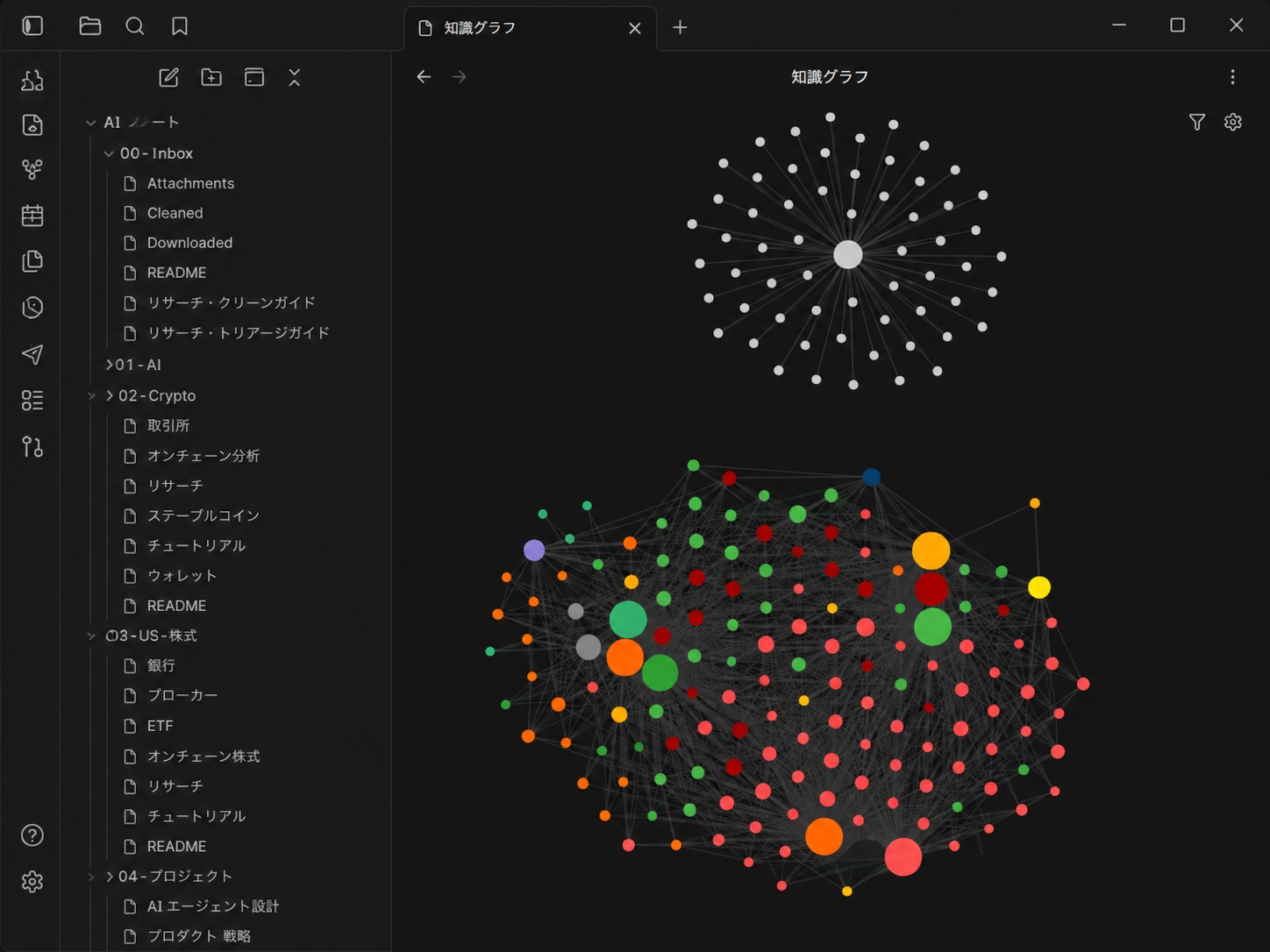
一方で、Obsidianは入れただけで自動的に賢い知識ベースになるツールではありません。最初に作るべきなのは大量のフォルダではなく、Inbox、Projects、Knowledge、Archiveのような最低限の置き場です。保存したWebページは、読んで、削って、出典を残し、必要なものだけ知識として昇格させる運用が前提になります。
Web Clipperは「保存」ではなく、調査Inboxを作る道具
Obsidian Web Clipperは、ブラウザで見ているページをObsidianのVaultへ保存する無料の拡張機能です。公式ヘルプでは、ページのハイライト、本文の保存、Reader、Interpreter、テンプレート、変数、フィルターなどが案内されています。対応ブラウザはChrome系、Firefox、Safari、Edgeです。
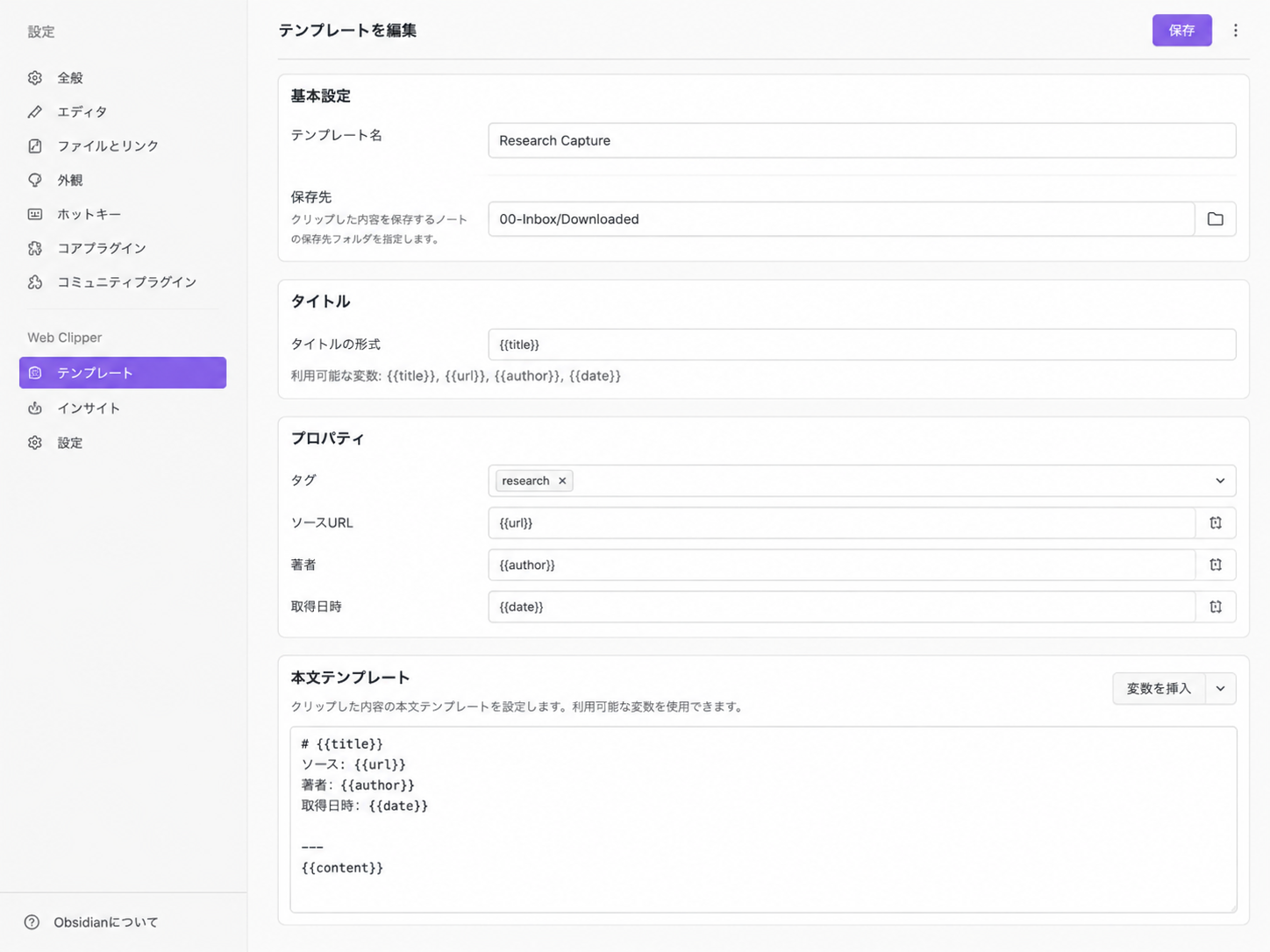
実務で一番効くのは、テンプレートを使って保存形式を固定できる点です。たとえば、title、source、author、captured_at、statusをfrontmatterへ入れ、本文はその下に保存します。こうしておくと、後からCodexに「sourceがある未処理ノートだけ一覧化して」「status: inboxをResearchへ分類して」と頼みやすくなります。
ただし、Web Clipperは万能なスクレイピング道具ではありません。公式ヘルプでも、画像は自動ダウンロードではなくWeb上のURL参照になり、オフラインでは見られなくなる可能性があると説明されています。ログイン必須ページ、動的ページ、権利上そのまま保存すべきではないコンテンツでは、URLと短い要約だけ残す運用の方が安全です。
AIの長期記憶にするなら、保存する情報を絞る
ObsidianをAIの長期記憶として使うとき、保存すべきなのは「後で再利用できる判断材料」です。会話ログの全文、未確認の価格、雑談メモ、古い比較表まで全部入れると、AIは古い前提を再利用します。残すべきなのは、決定したルール、採用しなかった理由、プロジェクトごとの制約、繰り返し使う文体や確認手順です。
ブログ運営なら、「このテーマはすでに記事化済み」「スポンサー表記だけで広告がない枠は作らない」「Amazon/A8/楽天/Adsterraは広告種類ごとに扱いを分ける」といった運用ルールを残す価値があります。プロジェクト単位なら、AGENTS.md、編集ポリシー、公開手順、NG表現をまとめておくと、Codexに読み込ませたときのズレが減ります。
この考え方は、詳しくは Obsidian×Codexで長期記憶を作る方法 でも整理しています。Obsidian単体の便利機能よりも、Markdownファイルをどう運用に接続するかが肝になります。
PR: Obsidianでノート運用を学ぶ参考書

Sync、GitHub、iCloudのどれで同期するか
Obsidianはローカルファイル中心なので、複数端末で使う場合は同期方式を選びます。公式のObsidian Syncは、端末間同期、エンドツーエンド暗号化、バージョン履歴、共有Vault、細かい同期対象の制御を提供します。2026年7月時点では、Sync Standardが年払い月4 USD、Sync Plusが年払い月8 USDから案内されています。
GitHubを使う場合は、履歴管理に強い一方で、初心者には競合解消や認証まわりが難しくなります。iCloudやOneDriveのような汎用同期は導入が簡単ですが、アプリ設定やプラグイン、ファイル競合をどこまで許容するかを先に決める必要があります。
AIへ読ませる前提なら、同期方式よりも「秘密情報をVaultに混ぜない」ことが先です。APIキー、顧客情報、未公開の契約条件、個人情報をMarkdownに置くと、あとでAIに読ませる範囲を切り分けにくくなります。最初からPublic、Private、Secretsを分け、SecretsはAIに読ませる対象から外してください。
NotionやNotebookLMとの違い
Obsidianは、メモの所有感とファイルの扱いやすさが強みです。Markdownのまま残るので、VS Code、GitHub、Codex、静的サイト、ローカル検索とつなげやすいです。逆に、チームで権限管理しながら同時編集するならNotionの方が始めやすく、PDFや資料を読み込ませて質問したいだけならNotebookLMの方が早い場面もあります。
NotebookLMは、資料を読み込ませて要約・質問するためのAIノートです。Obsidianは資料そのものを整理して残す場所、NotebookLMは読み込ませた資料を使ってその場で理解を進める場所と考えると使い分けやすいです。
Notion AIは、Notion内の議事録、社内Wiki、タスクを整理する用途に向きます。Obsidianは個人の思考・調査・判断ログを長く育てる用途に向きます。どちらが上ではなく、情報を「共有する」のか「自分の知識として育てる」のかで選ぶべきです。
初期設定で決めること
最初の1週間は、プラグインを増やすより運用ルールを固めた方が失敗しにくいです。おすすめは、次の5つだけを先に決めることです。
- Vault名と保存場所を決める。仕事用、個人用、公開用を混ぜない。
- Inbox、Projects、Knowledge、Archiveの4フォルダだけで始める。
- Web Clipperの保存先は必ずInboxにする。
- frontmatterにsource、captured_at、statusを入れる。
- AIへ読ませてよいフォルダと、読ませないフォルダを分ける。
この時点で、グラフの見た目やテーマ調整に時間を使いすぎない方がいいです。続く仕組みに必要なのは、派手な画面ではなく、同じ形式で情報がたまり、後から検索でき、AIに渡しても誤解されにくいことです。
公式情報・確認リンク
気になる疑問に答える
Obsidianを課金なしで使い続けた場合、どこで困りますか?
1台のPCで完結する使い方なら、Obsidian本体とWeb Clipperは無料のまま困りません。困るのは複数端末で同期したくなったとき(Obsidian Sync課金かGitHub/iCloudの自前運用が必要)と、ノートを公開サイト化したいとき(Publish課金)です。
Obsidian Web Clipperは何が便利ですか?
ブラウザで読んだページをVaultへ保存し、テンプレートでURL、著者、取得日、本文を同じ形式にそろえやすい点です。AIやCodexにあとで分類させるなら、保存形式がそろっていることが効きます。
Web Clipperで画像もオフライン保存されますか?
標準では画像は自動ダウンロードされず、Web上のURL参照になります。オフラインで必要な画像は、Obsidian側の添付ファイル取得コマンドなどで別途保存する必要があります。
ObsidianとNotionはどちらがおすすめですか?
個人の調査メモやMarkdownファイル運用を重視するならObsidian、チーム共有やデータベース管理を重視するならNotionが合いやすいです。AIに読ませる知識庫を作るなら、ファイルとして残るObsidianは扱いやすいです。
ObsidianをCodexの長期記憶に使うときの注意点は?
秘密情報を混ぜないこと、Inboxの未確認メモを確定知識として扱わないこと、AIに読ませる対象フォルダを明示することです。保存量より、再利用できる判断材料だけを残す設計が重要です。
まとめ:Obsidianは、AIに読ませる前の知識を整える場所
Obsidianは、AIチャットそのものを強化する魔法の記憶装置ではありません。価値が出るのは、Web Clipperで集めた資料をInboxにため、必要なものだけ整理し、Markdownとして残し、AIに読ませる範囲を人間が決める運用です。
個人の調査、ブログ運営、技術メモ、プロジェクトの判断ログを長く使い回したいなら、Obsidianはかなり相性がいいです。最初は本体無料でVaultを1つ作り、Web ClipperのテンプレートとInbox整理だけ試す。そこからSyncやGitHub連携を足す順番が、いちばん失敗しにくいです。