Claudeで何ができる?長文読解・資料分析で評価される理由を解説
長文読解・資料分析・文章作成・コーディング支援に強いAnthropicのAIアシスタント。
★★★★★ 5.0 / 5.0
本ページは広告・アフィリエイトリンクを含みます。ただし掲載順位や評価は編集部が独立して判断しています。
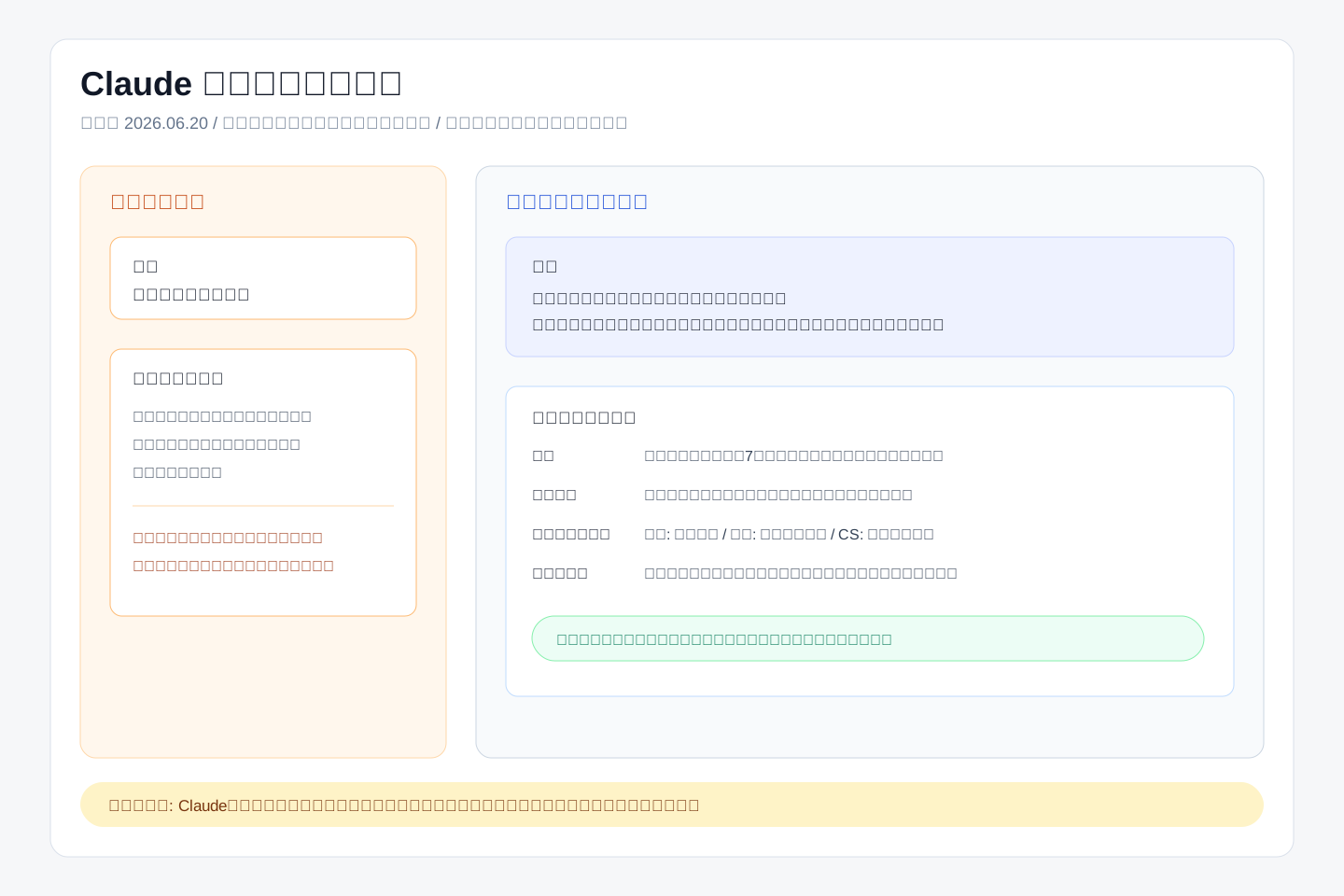
確認の前提と気づき
2026年6月20日、無料プランの範囲で長文資料の読み込みを中心に確かめました。
- 長い資料をそのまま「要約して」と投げるより、最初に「要点・未決事項・次のアクションに分ける」と指定した方が、社内共有に使いやすい形になりました。
- 長文コンテキストや添付ファイル、混雑時の上限はプランや利用状況で変わるため、本記事では固定値として断定していません。
- 料金は個人向けとチーム/法人向けで利用上限・管理機能・請求単位が異なります。契約時は公式pricingでの確認が前提です。
長い資料の整理や文章の下書きが主目的なら合います。画像生成や業務システム連携を主目的にするなら、別候補も見てください。
COPY PROMPT
以下の資料を、社内共有メモとして整理してください。

出力は次の4項目に分けてください。
1. 要点
2. 未決事項
3. 次のアクション
4. 確認が必要な数字・固有名詞

注意点:
・資料に書かれていないことは推測しない
・担当者名、期限、金額、契約条件は「確認が必要」に分ける
・最後に、会議後にそのまま共有できる300字以内の要約を付ける
Claude 要点まとめ
3行まとめ
- 長文読解、文章整理、方針決めに強い対話型AI。
- 資料や記事を読み込ませて、論点整理や書き換えをする仕事に向く。
- 弱点は、外部連携や実作業の範囲がプラン・環境で変わること。
合う人
- 長い資料、記事、議事録、仕様書を読み込ませたい人。
- 丁寧な文章、比較、リスク整理を重視する編集・企画担当。
- AIにいきなり作業させる前に、方針を相談したい人。
向かないのは
- GoogleやMicrosoftの業務アプリ連携を最優先したい会社。
- 短い検索回答だけで十分な人。
- 社内データの投入ルールを決めずに使い始めたいチーム。
料金プランの読み方(2026-06時点)
| 無料 | 会話の試用に向くが、利用上限やモデルは変わる。 |
|---|---|
| Pro/Team | 長文処理、利用上限、共同利用が必要なら有料条件を確認。 |
| 確認点 | 2026-06時点で、データ利用、チーム管理、利用上限を公式料金表で確認。 |
強み
- 長文を読ませた後の要点整理がしやすい。
- 強い断定を避けた比較・リスク整理に向く。
- 編集や方針検討の壁打ち相手にしやすい。
気になった点
- 最新情報は外部確認が必要。
- 社内アプリ連携は他ツールの方が自然な場合がある。
- 長文を入れすぎると指示の焦点がぼやける。
日本語対応
- 日本語の読解・要約・言い換えは実務で使いやすい。
- 敬語や自然な文章調整に強い。
- 固有名詞、日付、価格は人が確認する。
迷ったら比較したい候補
- ChatGPT: 汎用性と作業支援を広く使いたい場合。
- Gemini: Google Workspace連携が中心の場合。
- Microsoft Copilot: Office文書中心の場合。
- NotebookLM: 手元資料だけを根拠に整理したい場合。
Claudeは、Anthropicが提供する対話型AIアシスタントです。文章作成、要約、翻訳、コーディング支援、PDFや資料の読み取りなどに使えますが、特に評価されやすいのは「長い文章を読ませた後の整理のしやすさ」です。
ChatGPTのような汎用AIと同じく幅広い用途に対応しますが、Claudeは長文資料、企画書、議事録、仕様書、契約書のたたき台などを読み込ませて、論点を整理したり、自然な日本語に整えたりする作業と相性が良いです。短い質問に答えるだけのチャットAIというより、「手元の資料をもとに一緒に考える作業相手」として使うと強みが見えやすいツールです。
Claudeとは?長文整理に強いAIアシスタント
Claudeは、Anthropicが開発するAIアシスタントです。Webブラウザ、デスクトップアプリ、スマホアプリなどから利用でき、文章の作成、要約、翻訳、コード作成、ファイル分析、Web検索、Research、Artifacts、Projectsなどの機能を備えています。
実務で使う場合、Claudeの分かりやすい使いどころは「長い情報を読み込ませて、人間が判断しやすい形に整えること」です。たとえば、商談メモを読み込ませて次回確認事項を作る、長い仕様書からリスクになりそうな箇所を抜き出す、複数の社内メモをもとに上司向けの報告文を作る、といった使い方です。
一方で、Claudeは万能の正解生成ツールではありません。法律判断、医療判断、契約内容の最終確認、財務判断などをそのまま任せるのは危険です。Claudeは「判断材料を整理する道具」として使い、最終判断は人間が行う前提で導入した方が現実的です。
Claudeの基本情報
| ツール名 | Claude |
|---|---|
| 提供元 | Anthropic |
| カテゴリ | チャット・テキスト |
| 料金の目安 | 無料〜。Proは月額20ドル、年払いでは月あたり17ドル。Max、Team、Enterpriseもあり |
| 無料で使える | ○ 無料プランあり。ただし利用量や一部機能に制限あり |
| 日本語対応 | ○ 日本語での質問、要約、文章作成に対応 |
| 向いている用途 | 長文要約、資料分析、文章作成、コード支援、議事録整理、社内ナレッジ整理 |
| 情報確認日 | 2026年6月時点 |
| 編集部おすすめ度 | ★★★★★ 5.0 / 5.0 |
Claudeでできること
Claudeでできることは多いですが、単に「文章生成ができる」とだけ書くと実際の使い方が見えにくくなります。ここでは、仕事で使う場面を想定して整理します。

長文資料の要約と論点整理
Claudeは長いテキストを読ませて、要点、未決事項、リスク、次のアクションに分けて整理する用途に向いています。会議議事録、顧客とのメール履歴、製品仕様書、社内マニュアルなど、読むだけで時間がかかる資料を扱うときに便利です。
使うときは「要約して」だけではなく、「営業担当が次回訪問前に確認すべき点」「契約前に法務へ確認したい点」「社内共有用に300字でまとめる」など、出力の目的を指定した方が精度が上がります。
自然な日本語の文章作成
メール文面、ブログ記事の構成、社内通知、FAQ、説明文のリライトなどにも使えます。特にClaudeは、硬すぎる文章を自然なビジネス文に整える作業と相性が良いです。文章を一発で完成させるより、まず下書きを出し、その後で「少し柔らかく」「営業メールらしく」「断定を弱める」と調整していく使い方が実務的です。
Artifactsで文章やコードを別画面で扱う
Claudeの特徴的な機能がArtifactsです。長めの文章、表、コード、簡単なWebページ、図表のたたき台などを、通常のチャットとは別の作業領域で確認できます。たとえば、記事の見出し案、HTMLブロック、簡単な計算ツール、チェックリストなどを作り、会話しながら修正していく用途に向いています。
ブログ運営や資料作成では、チャット欄に長文が流れていくよりも、作成物を別枠で見ながら直せる方が扱いやすい場面があります。Claudeを使い込むほど、このArtifactsの便利さは感じやすいです。
Projectsで資料や指示をまとめて管理
Projectsは、特定の仕事やテーマごとに会話、資料、指示をまとめる機能です。たとえば「SEO記事作成」「顧客A向け提案」「社内マニュアル整備」のようにプロジェクトを分け、参照してほしい資料や文体ルールを入れておくと、毎回同じ説明を繰り返す手間を減らせます。
無料アカウントでもProjectsは使えますが、作成数や利用量には制限があります。継続的に業務で使うなら、有料プランやチーム向けプランの確認が必要です。
コーディング支援とClaude Code
Claudeはプログラミング補助にも使えます。エラーの原因調査、コードの改善案、仕様からの実装案、既存コードの読み解きなどに対応します。ProやMaxではClaude Codeも含まれており、ターミナルからClaudeを使って開発作業を進める選択肢もあります。
ただし、生成されたコードをそのまま本番環境へ入れるのは避けた方が安全です。セキュリティ、例外処理、パフォーマンス、既存システムとの整合性は必ず人間側で確認する必要があります。
使いどころ
Claudeは、漠然と「AIに質問する」よりも、手元の文章や資料をもとに作業させると効果を感じやすいです。特に次のような場面で使いやすいです。
- PDFや長文資料の要点整理:仕様書、レポート、議事録を読み込ませ、要点・懸念点・次の確認事項に分ける
- メールや報告文の下書き:顧客への返信、社内共有、上司への報告文を自然な日本語に整える
- 契約書や利用規約の論点整理:最終判断ではなく、気になる条項や確認すべき論点の洗い出しに使う
- ブログ記事やマニュアル作成:構成案、見出し、FAQ、説明文を作り、Artifactsで修正する
- コードレビュー補助:エラーの原因、改善案、テスト観点を整理する
Claudeが向いている人・会社
Claudeは、長文資料を読む時間が多い人、文章を整える作業が多い人、毎回似たような資料を作っている人に向いています。たとえば、営業担当が顧客メールを整理して次回訪問の論点を作る、管理職が会議メモから部下への指示をまとめる、ブログ運営者が記事構成と本文のたたき台を作る、といった使い方です。
社内に専任のライターや資料作成担当がいない中小企業でも、Claudeを使えば、ゼロから文章を書く負担を減らせます。特に、頭の中には内容があるのに文章化に時間がかかる人にとっては、下書き作成の相棒になります。
また、複数の顧客資料や社内資料を扱う会社では、Projectsを使ってテーマごとに文脈を分けられる点も便利です。毎回「この案件ではこういう前提です」と説明する手間を減らせるため、継続的な作業と相性があります。
Claudeが向いていない人・注意が必要な人
Claudeは便利ですが、すべての用途に向くわけではありません。まず、リアルタイムのニュース、最新の価格、法律改正、制度変更などを常に正確に追いたい場合は、Web検索や公式情報での確認が必要です。Claudeの回答だけで最新情報を断定する使い方は避けた方が安全です。
また、契約書、医療、法律、税務、投資判断などの専門判断をそのまま任せたい人にも向きません。Claudeは論点整理には使えますが、専門家の代替にはなりません。特に外部へ提出する文書や契約に関わる内容は、人間が必ず確認する前提で使うべきです。
社内の機密情報や個人情報を扱う場合も注意が必要です。個人向けプランと法人向けプランでは、管理機能やデータの扱いが異なります。業務利用では、入力してよい情報、削除ルール、共有範囲、管理者権限を事前に決めておくことをおすすめします。
Claudeの料金・無料プラン・有料プラン
Claudeの料金は、2026年6月時点でFree、Pro、Max、Team、Enterpriseに分かれています。価格や利用条件は変更される可能性があるため、申し込み前には公式料金ページで最新情報を確認してください。
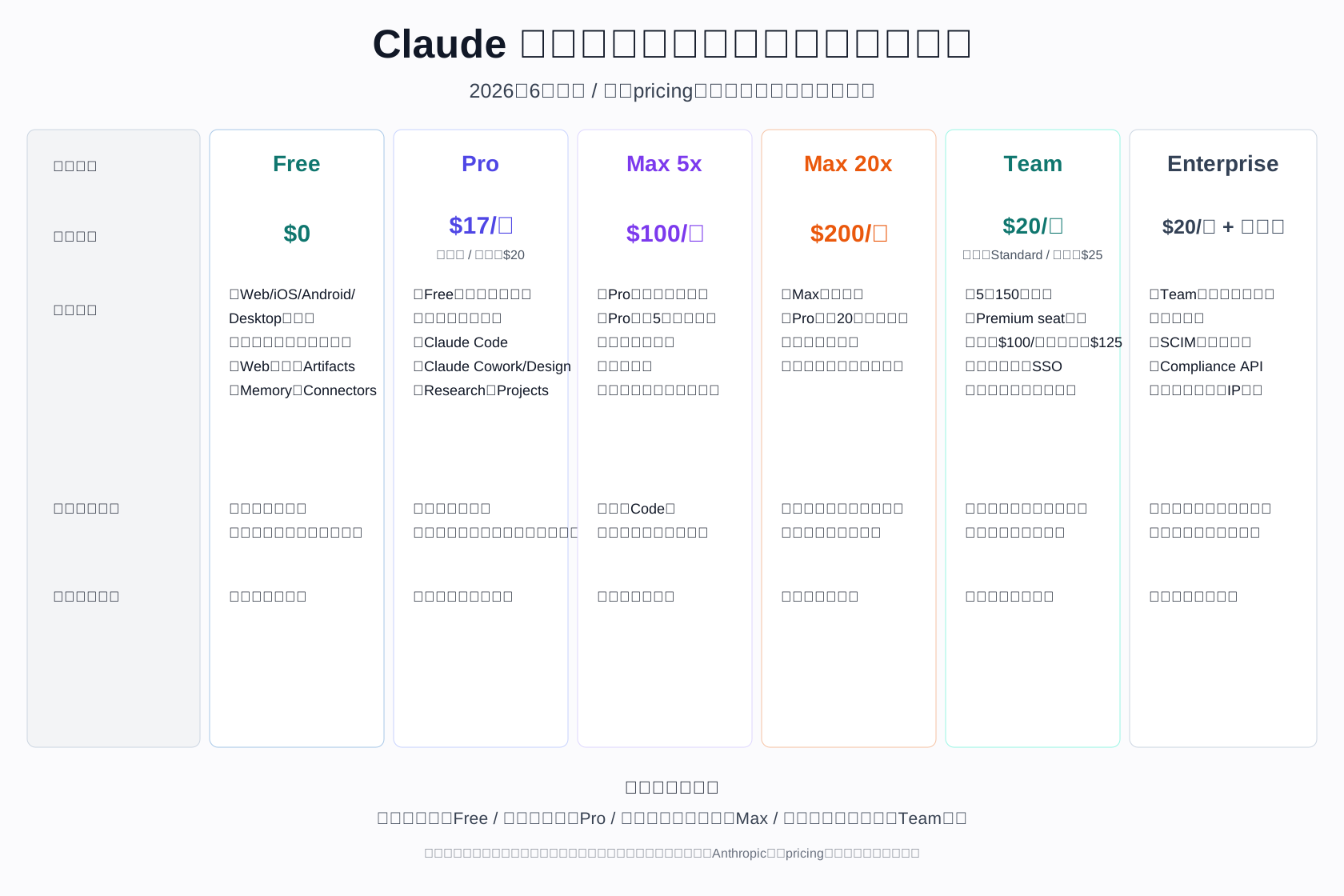
Freeプランは0ドルで、Web、iOS、Android、デスクトップでのチャット、文章作成、コード生成、Web検索、ファイル作成やコード実行などを試せます。ただし、利用量には制限があります。短い質問や、Claudeの文章の雰囲気を確認するだけなら無料でも始められます。
Proプランは、2026年6月時点で月払い20ドル、年払いでは月あたり17ドルです。Freeより利用量が増え、Claude Code、Claude Cowork、無制限のProjects、Research、より多くのClaudeモデル、Microsoft 365やOutlook連携などが含まれます。日常的に資料整理や文章作成で使うなら、最初に比較対象になる有料プランです。
Maxプランは月額100ドルからで、Proより多い利用量、より高い出力上限、先行機能、混雑時の優先アクセスが含まれます。長文資料を大量に扱う人、Claude Codeを長時間使う人、業務で高頻度に使う個人には検討余地がありますが、軽い文章作成だけなら過剰になる場合もあります。
Teamプランは、チーム向けのプランです。2026年6月時点では、Standard seatが年払いで1席あたり月20ドル、月払いで25ドル、Premium seatが年払いで1席あたり月100ドル、月払いで125ドルです。中央請求、管理機能、SSO、各種連携、組織向けの検索・管理機能などが必要な会社向けです。Enterpriseは大規模企業向けで、座席料金と利用量に応じた費用が発生する形になっています。
失敗しないための事前チェック
Claudeを導入する前に、まず確認したいのは利用目的です。文章作成が中心なのか、PDF分析が中心なのか、コーディング支援が中心なのかで、必要なプランや使い方が変わります。
- 日本語対応:日本語での文章作成や要約は実用的ですが、専門用語や固有名詞は確認が必要です
- 利用量:長文資料や複雑な処理では利用制限に到達しやすいため、無料・Pro・Maxの違いを確認する
- データの扱い:個人向けと法人向けで条件が異なるため、機密情報を入れる前にポリシーを確認する
- Projectsの運用:案件ごとに資料や指示を分けると便利ですが、共有範囲の管理が必要です
- Artifactsの公開範囲:作成物を共有・公開する場合は、社内情報が含まれていないか確認する
- 商用利用:作成した文章やコードを業務に使う場合は、利用規約、著作権、社内承認フローを確認する
あわせて比較したいツール・関連記事
Claudeは長文読解や文章の自然さを重視する人に向いたAIですが、用途によっては他のツールも候補になります。汎用性や画像生成、音声会話まで幅広く使いたい場合はChatGPT、Google Workspaceとの連携や検索まわりを重視する場合はGemini、情報源付きの検索回答を重視する場合はPerplexityも確認すると選びやすくなります。
ただし、このページでは本格比較までは行いません。各ツールの違いを細かく知りたい場合は、チャットAI比較記事や、ChatGPT・Claude・Geminiの比較記事をあわせて読むと判断しやすくなります。
Claudeの始め方(3ステップ)
- 公式サイトにアクセスする ─ このページの「公式サイトを見る」ボタンからClaudeの公式ページへ移動します。
- アカウントを作成する ─ メールアドレスやGoogleアカウントなどで登録し、利用可能な地域・プランを確認します。
- 短い文章ではなく資料整理から試す ─ Claudeの強みを確認するなら、メール文面、議事録、仕様書、記事構成などを読み込ませて要点整理を試すのがおすすめです。
Claudeの詳細や最新の料金は公式サイトで確認できます。特にPro、Max、Team、Enterpriseは利用量や管理機能が異なるため、業務利用前にプラン内容を確認してください。
Claudeの公式サイトを見る →Claudeに関するよくある質問
Claudeの無料プランで確認すべき制限は?
はい。2026年6月時点でClaudeには無料プランがあります。文章作成、要約、Web検索、ファイル作成などを試せますが、利用量には制限があります。長文資料を頻繁に扱う場合は、Pro以上のプランも検討対象になります。
Claude Proは必要ですか?
短い質問や文章作成を少し試すだけなら無料プランでも始められます。一方、PDFや長文資料の分析、Projectsでの資料管理、Research、Claude Codeなどを継続的に使うなら、Proの方が実務では使いやすいです。
Claudeを日本語で使うときの注意点は?
Claudeは日本語で利用できます。メール、議事録、社内文書、ブログ記事の構成などは日本語でも扱いやすいです。ただし、専門用語、法律文書、契約内容、固有名詞は人間側で確認した方が安全です。
Claudeは法人利用できますか?
法人利用にはTeamやEnterpriseプランが用意されています。チームで使う場合は、管理機能、SSO、請求管理、利用量、データ保持、社内規程との整合性を確認してから導入するのが現実的です。
Claudeに入力した内容は学習に使われますか?
2026年6月時点では、個人向けプランと法人向けプランでデータ利用の扱いが異なります。機密情報、個人情報、顧客情報を入力する場合は、Anthropicの設定画面、プライバシー設定、利用規約、法人向けプランの条件を確認してください。
ChatGPTやGeminiと何が違いますか?
Claudeは長文読解、資料整理、自然な文章作成、Artifactsを使った作業に強みがあります。ChatGPTは汎用性や機能の幅、GeminiはGoogleサービスとの連携や検索まわりに強みがあります。詳細な比較は、チャットAI比較記事で確認すると選びやすいです。
Claudeの関連記事
同じカテゴリのAIツール
OpenAIが開発した世界最大の対話型AI。文章生成・翻訳・コーディング・分析など幅広い用途に対応。GPT-4oを無料で利用可能。
→Googleが開発したマルチモーダルAI。検索連動で最新情報を取得。Gmail・Google WorkspaceとのAI統合が特長。
→MicrosoftのAIアシスタント。GPT-4ベースで無料利用可能。Web検索を組み合わせたリアルタイム情報取得が強み。
→AI搭載の検索エンジン。ウェブをリアルタイム検索しながら回答を生成。情報源の引用付きで信頼性が高い。
→xAIが開発したAI。X(Twitter)のリアルタイムデータへのアクセスが特徴的な最新モデル。
→GoogleのAIリサーチアシスタント。PDFや文書をアップロードして質問できる。学習・研究・資料整理に最適。
→